エックスサーバーの登録方法を知りたいけど、どの手順で進めたらいいの?
そんな初心者向けに、この記事ではエックスサーバーの登録手順をわかりやすく解説します。
クイックスタートを使う際の注意点(10日間無料お試しが使えない点)も紹介するので、後悔しないサーバー登録のやり方が分かります。
結論:初心者は「スタンダードプラン+クイックスタート」でOK!
エックスサーバーの登録は、たった10分ほどで完了します。
プランは「スタンダード」を選べば十分。
ただし注意点があります
・クイックスタートを使うと、10日間無料お試しは使えません。
・WordPressを同時に設定したい場合は、すぐ支払いが発生します。
 hide
hide無料で試したい人は「クイックスタートを使わずに登録」も可能ですが、初心者にはクイックスタートの方が圧倒的にラクです。
私も10分くらいで簡単に始めることができました。

エックスサーバーとは?
**エックスサーバー(Xserver)**は、国内シェアNo.1のレンタルサーバー。
WordPressに最適化されており、多くのブロガー・アフィリエイターが利用しています。
主な特徴
- 表示速度が速く安定している
- WordPressを簡単にインストールできる
- セキュリティ・バックアップ機能が標準装備
- サポートが充実していて初心者にも安心
登録前に準備しておくもの
登録に必要なのは以下の3つ👇
- メールアドレス(GmailでOK)
- クレジットカード
- 希望するドメイン名(例:〇〇blog.com)
💡クレカがあれば登録がスムーズに進みます。
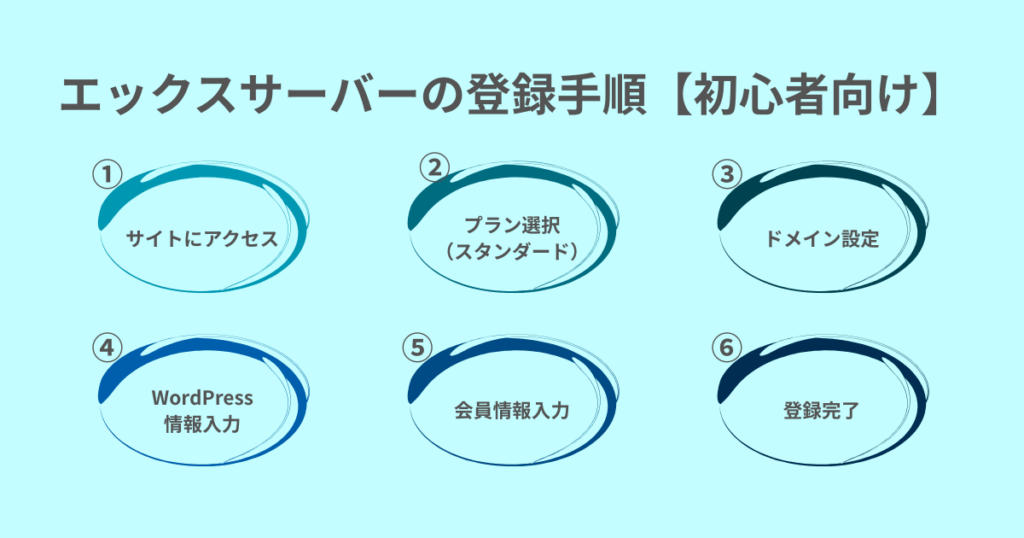
エックスサーバーの登録手順【初心者向け】
ステップ①:公式サイトにアクセス
エックスサーバー
に接続する。
トップページの「お申し込みはこちら」ボタンをクリック。
ステップ②:サーバー契約内容を選択
- サーバーID:自動入力のままでOK
- プラン:スタンダード
- WordPressクイックスタート:✅ チェックを入れる(WordPressを同時導入)
【注意】
クイックスタートを利用すると「10日間無料お試し」は使えません。
その代わり、WordPressの設定が自動で完了し、最短でブログを公開できます。
ステップ③:ドメインを取得
「新規取得」を選び、希望のドメイン名を入力。
例)myblog.com
💡キャンペーン中なら「無料ドメイン」が付与されます。
ステップ④:WordPress情報を入力
- サイトタイトル(後で変更OK)
- ユーザー名・パスワード(WordPressログイン用)
- メールアドレス
ステップ⑤:会員情報・支払いを入力
氏名・住所・電話番号・クレジットカード情報を入力します。
無料お試しを使いたい人は、ここで「クイックスタートのチェックを外す」とOK。
ただしWordPressは後から手動で設定が必要になります。
ステップ⑥:入力内容を確認して登録完了
「この内容で申し込む」をクリックで完了!🎉
登録完了後に届くメール「【Xserver】■重要■ サーバーアカウント設定完了のお知らせ」には、
ログイン情報や管理URLが記載されています。必ず保存しておきましょう。
登録後にやるべき初期設定
登録が完了したら、次の3つを済ませておきましょう👇
- SSL化(https化)を確認 → 管理画面「SSL設定」からONになっていればOK
- WordPressログインを確認 → メールに記載のログインURLからアクセス
- テーマを導入してデザイン調整 → 「SWELL」「Cocoon」など人気テーマを設定
hide私はSWELLを使用していますが、凄く使いやすいですよ。
よくある失敗と注意点
| よくあるミス | 回避方法 |
|---|---|
| 無料お試しを使いたいのにクイックスタートを選んでしまう | 登録前に「クイックスタート」をOFFにする |
| ドメイン名のスペルミス | 登録前に再確認 |
| 無料お試しのまま放置して契約切れ | 早めに本契約に進む |
迷ったら「クイックスタート」で進めてOK。
手動設定よりも確実で、初心者の失敗を防げます。
💡 クイックスタートを使えば最短10分でWordPressブログが完成!
ただし、無料お試しは使えないので注意しましょう。