動画編集で一番しんどいのは「字幕」です。
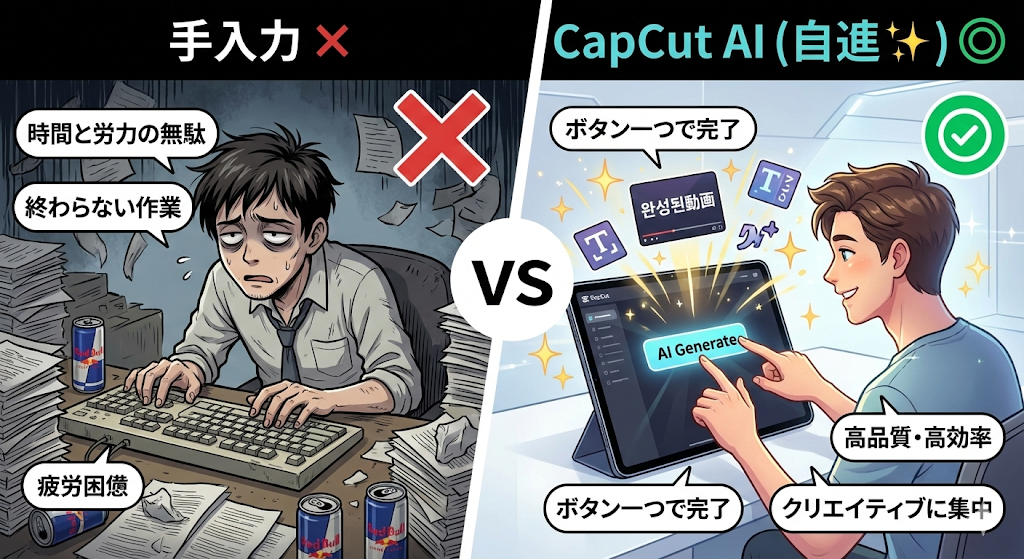
悩み
- 「テロップを入れるだけで数時間かかる」
- 「キーボードを打ちすぎて肩が凝る」
- 「音声を聞き直して文字にするのが苦痛」
解決策
- CapCut Web版なら、AIが音声を勝手に聞いて文字にしてくれます。
- 誤字を直すだけ。ゼロから打つ必要はありません。
- PCへの負荷もほぼゼロ。ブラウザ上で完結します。
目次
手順①:【推奨】AI自動キャプションで一気に入れる
まずは一番楽な方法、「自動字幕起こし」の手順です。これだけで作業の9割が終わります。
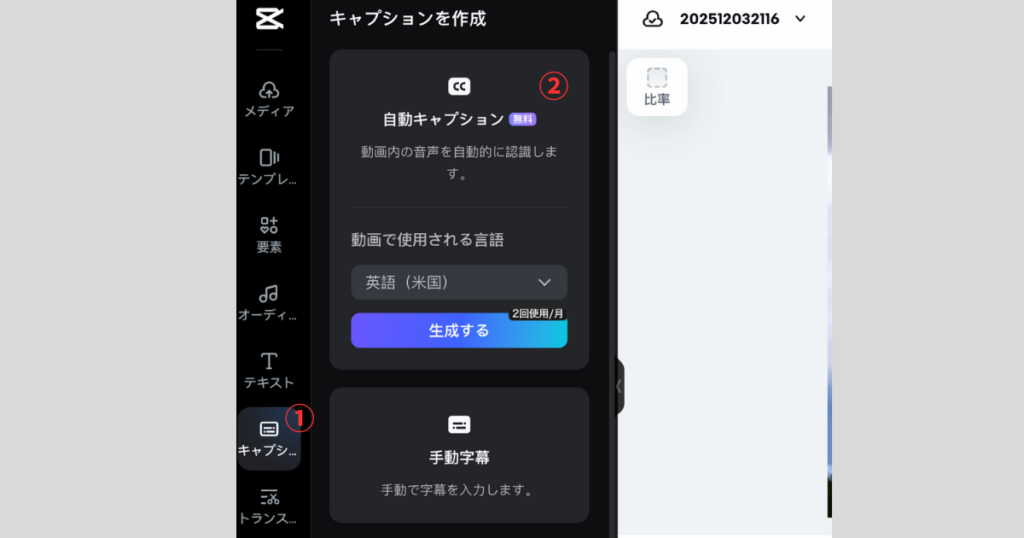
1. 「キャプション」メニューを開く
- 画面左側のメニューから「キャプション」をクリック。
- 「自動キャプション」を選択します。
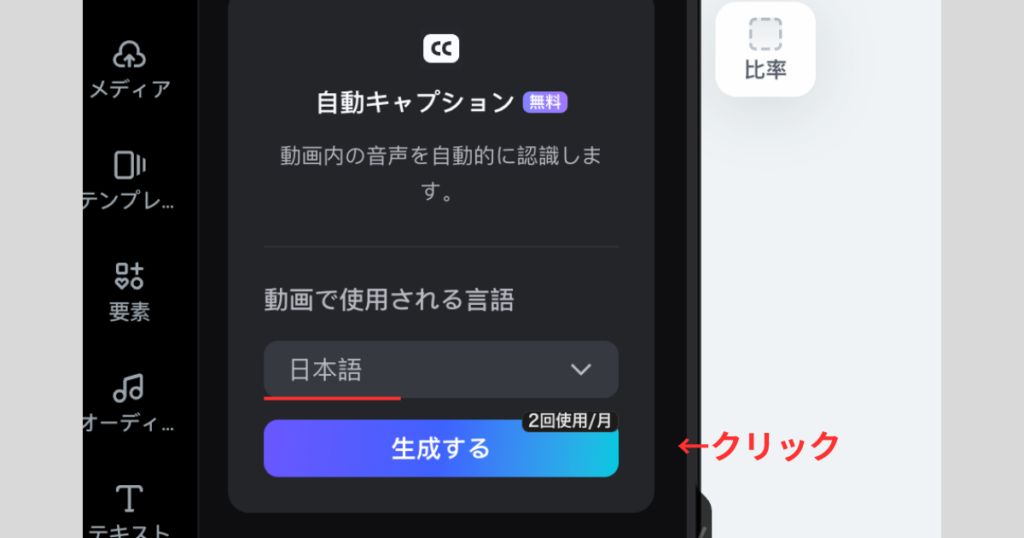
2. 言語を「日本語」に設定する
- ここが最重要です。デフォルトが英語になっている場合があるので、必ず「日本語」を選んでください。
- 「生成」ボタンをクリック。
3. 数秒~数十秒待つ
- 動画の長さによりますが、カップ麺を作るより早いです。
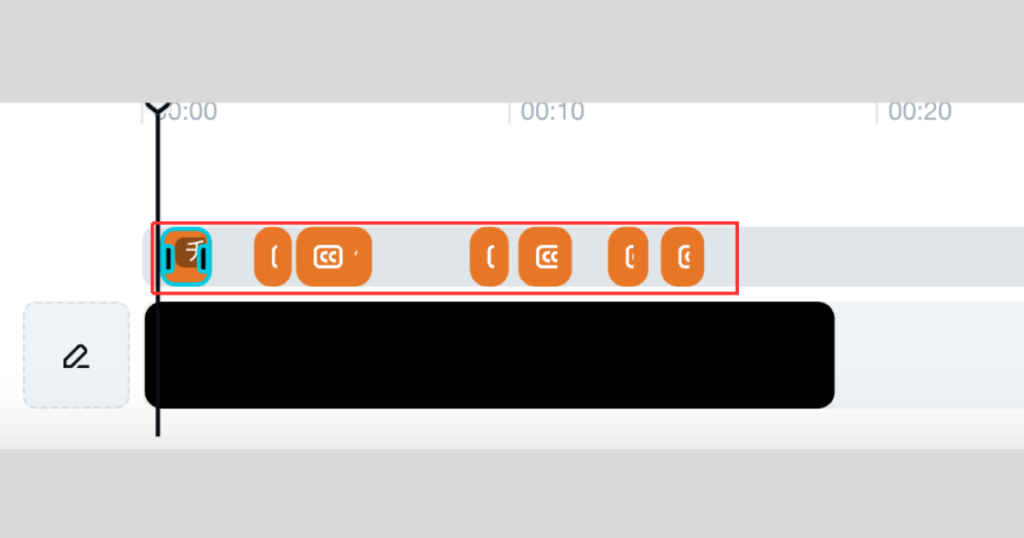
- タイムラインの上に、オレンジ色の帯(字幕クリップ)がズラッと並べば成功!
手順②:字幕の見た目を「一括」でおしゃれにする
生成されたばかりの字幕は、文字が白くて小さく、見にくいです。
これを「一回の操作で全部」修正します。1つずつ直す必要はありません。
1. プリセット(テンプレート)を使うのが近道
- タイムライン上の字幕をどれか1つだけクリックして選択します。
- 画面右側のメニュー「テキスト」タブの中に「プリセット」や「スタイル」があります。
- ここから、文字に縁取りがあるものや、背景色がついているものを選びましょう。

2. 日本語フォントを選ぶ
- 「フォント」のプルダウンメニューから日本語フォントを選びます。
- おすすめは読みやすい「Noto Sans JP」や、少し太めの「M PLUS 1p」など。
- 注意:Web版はフォントリストの読み込みに少し時間がかかることがあります。
手順③:誤字修正と微調整
AIは優秀ですが、完璧ではありません(特に固有名詞や方言)。
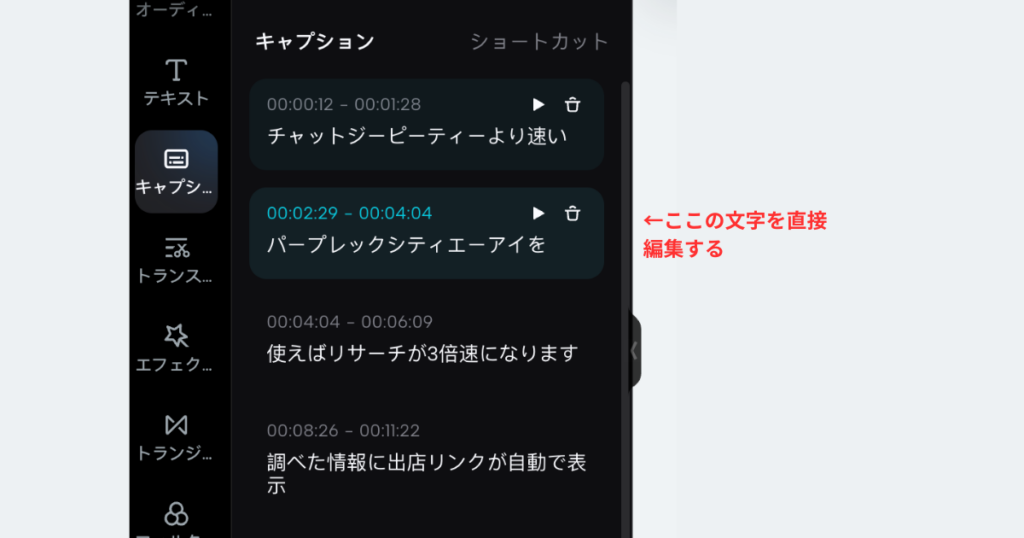
1. 右側のテキストボックスで修正
- プレビュー画面の文字をダブルクリックするより、キャプションボックス内のテキストボックスで打ち直すのが動作が軽くておすすめです。
- 「Enter」キーで改行もできます。
2. 字幕の分割と結合
- 長すぎる時: テキストボックス内で改行するか、タイムライン上でクリップを選んで「Ctrl + B」で分割。
- 短すぎる時: 言葉が細切れになりすぎている場合は、修正で文字を繋げます。
手順④:手動でテキストを追加する場合(タイトルなど)
動画の冒頭にドカンとタイトルを出したい時や、補足情報を入れたい時は「手動」を使います。
- 左メニューの「テキスト」をクリック。
- 「本文を追加」または「見出しを追加」をクリック。
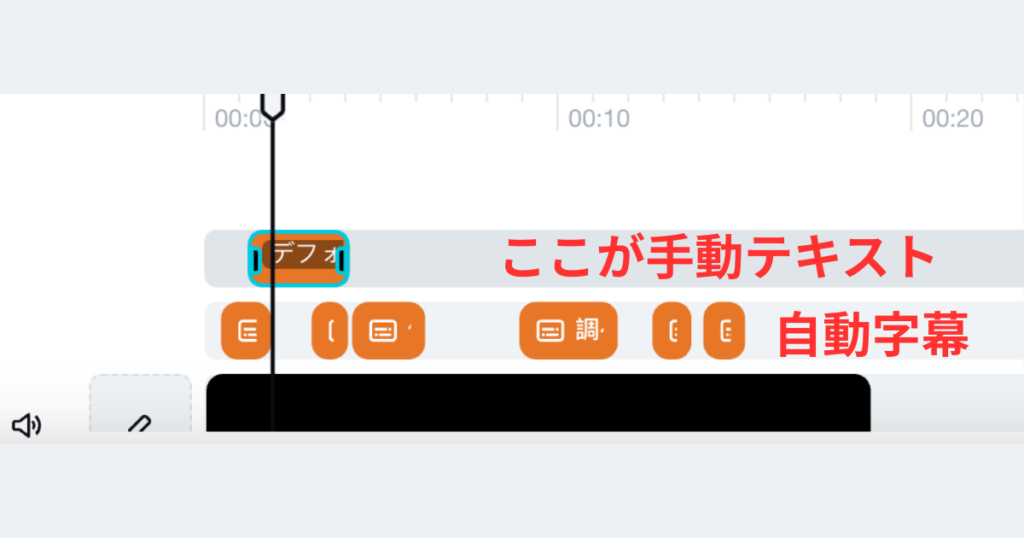
- 青い帯(テキストクリップ)が追加されるので、好きな文字を打ち込みます。
- 自動字幕とは別のトラック(段)に配置されるので、字幕と被らない位置に調整しましょう。
💡 よくあるトラブルと解決策
Q. 字幕が動画からはみ出している!
A. 「フォントサイズ」を小さくするか、「スケール」を調整してください。「すべてに適用」がオンなら、全編一気に直ります。
Q. 縦書きはできる?
A. Web版の現状の仕様では、ワンボタンでの縦書きは難しいです(改行で無理やり作ることは可能ですが、横書き推奨です)。
Q. 自動キャプションが「生成できません」となる
A. 動画の音声が小さすぎるか、無音の可能性があります。または、一時的な通信エラーなので、ページを更新(F5)して再試行してください。
まとめ:字幕は「AI」に任せて、人間は「確認」だけしよう
昔は「音声を聞く→止める→文字を打つ」を何百回も繰り返していました。
CapCut Web版なら、「AIに生成させる→スタイルを一括適用する→誤字を直す」の3ステップで終わります。
浮いた時間で、コーヒーでも飲みながらゆっくりプレビュー確認をしましょう。
あわせて読みたい


【インストール不要】CapCut Web版の使い方を初心者向けに完全図解!低スペックPCでも副業動画がサク…
正直に言いますね。 「副業で動画編集」なんて言葉を聞くたびに、「いやいや、うちのパソコン数年前のやつだし」って諦めてました。 だって、動画ソフトって高いし、イ…




コメント