
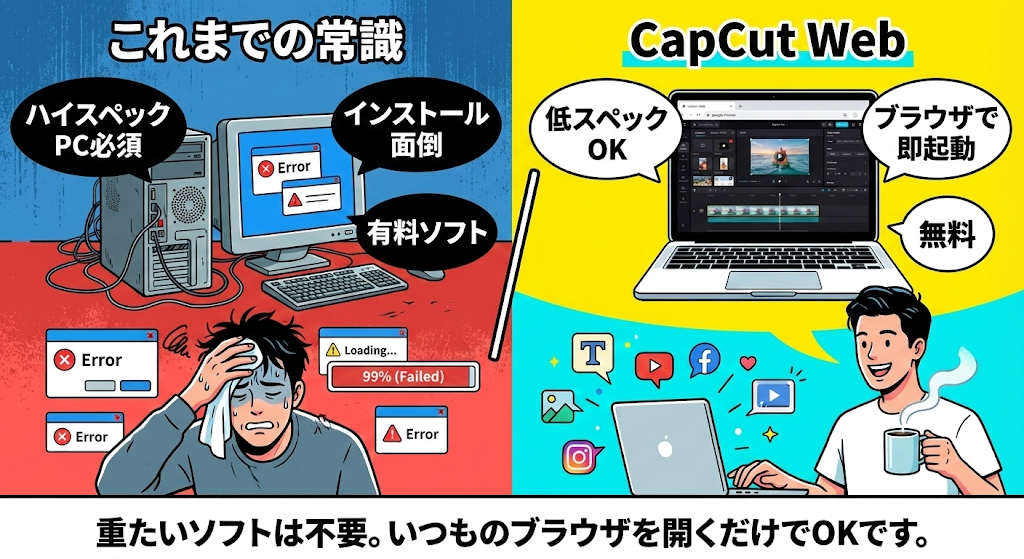
正直に言いますね。 「副業で動画編集」なんて言葉を聞くたびに、「いやいや、うちのパソコン数年前のやつだし」って諦めてました。
だって、動画ソフトって高いし、インストールしただけでPCが唸りを上げてフリーズしそうじゃないですか?
でも、食わず嫌いでした。
今回紹介する「CapCut(キャップカット)Web版」、これマジですごいです。
何がすごいって、インストールしなくていいんですよ。普段ネットニュース見てるそのブラウザ(Chromeとか)を開くだけ。
「え、そんなんでまともな動画作れるの?」って疑いますよね。私も疑ってました。
でも実際に使ってみたら、週末の数時間で一本動画ができちゃったんです。
この記事では、40代の機械音痴な私がどうやって動画を作ったのか、そして途中で遭遇した「意味不明なエラー」をどう切り抜けたのか、恥ずかしげもなく全部書きます。
これ読めば、たぶん今日の夜には「俺にもできたわ」ってなってるはずです。
結論
CapCut Web版は、私たちのような「そこそこのPC」しか持ってないおじさんの救世主です。
特に「AI自動字幕」は、老眼に厳しい文字打ち作業をほぼゼロにしてくれます。これだけ覚えれば十分戦えます。
なんで「CapCut Web版」一択なのか?
プロが使う「Premiere Pro」とか、憧れますよね。でもあれ、毎月お金かかるし、覚えること多すぎて挫折するのがオチです。
私たちが副業で求めてるのって、「すごい作品を作ること」じゃなくて「効率よく稼ぐこと」じゃないですか? だからこそ、CapCut Web版なんです。
- 会社のPCでも(こっそり)できる ブラウザで動くから、インストール履歴が残りません。昼休みにちょっと編集して、続きは家のPCで…なんて芸当ができます。(※会社のルールは守ってくださいね笑)
- スマホと連携できる これデカいです。通勤電車でスマホ版でカット編集して、家で仕上げる。隙間時間を埋められるので、忙しい私たちにぴったりなんです。
画面の見方? 「冷蔵庫」と「まな板」だけでいい
初めて画面を開くと、ボタンがいっぱいあって「うっ…」ってなるかもしれません。
でも大丈夫。全部覚える必要なんてゼロです。
私が普段触ってるのは、この3箇所だけ。
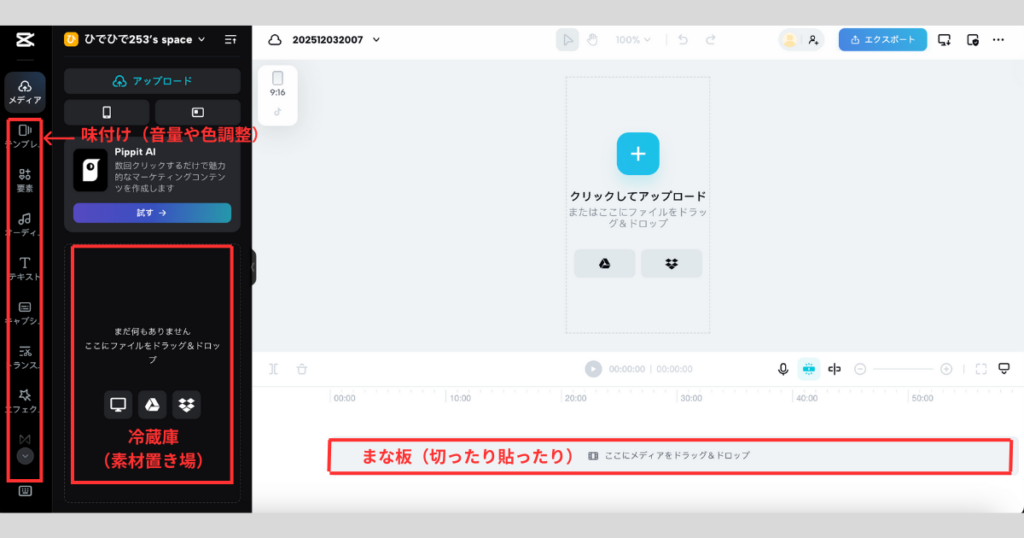
- 左側(冷蔵庫): 動画とか音楽とか、素材を選んで持ってくる場所。
- 下側(まな板): ここに並べて、切ったり貼ったりする場所。
- 右側(味付け): 音の大きさとか、文字の色を変える場所。
これ以外は、慣れてから触ればいいです。最初は無視しちゃいましょう。
作業1:ハサミで切って捨てる(これだけで8割完成)

動画編集って、要は「いらない部分を捨てる作業」なんです。 「あー」とか「えー」とか言ってる恥ずかしい部分を、どんどんカットしていきます。
- 切りたい場所に線を合わせる。
Ctrl + Bを押す。(これで動画がスパッと切れます)- いらない方を選んで
Deleteキーで消す。
感覚としては、ハサミでチョキチョキ切って、ゴミ箱にポイポイ捨てる感じ。 ショートカットキーの Ctrl + B だけは、騙されたと思って覚えてください。作業の早さが3倍変わります。
作業2:【神機能】AIに字幕を丸投げする
ここ、一番感動したところです。 動画にテロップ(字幕)入れるのって、正直めんどくさいじゃないですか。キーボード叩くのも疲れるし。
CapCutは、AIが勝手にやってくれます。
- 左の「キャプション」を押す。
- 「自動キャプション」の「生成」ボタンをポチッ。
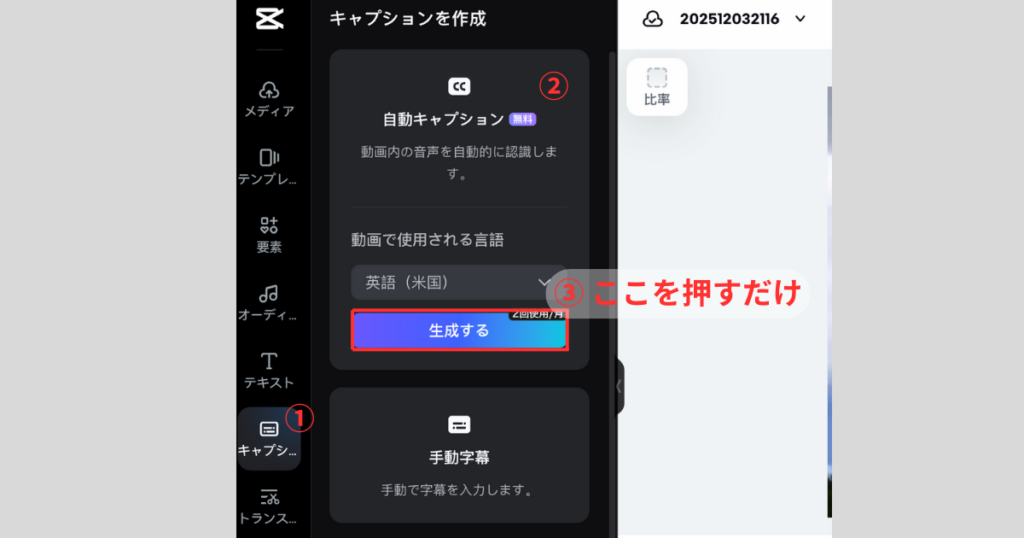
これだけで、数秒待つとズラーッと字幕が入ります。 「今の滑舌で聞き取れたの?」ってくらい精度が高い。誤字があったところだけ直せば終わりです。 この機能のおかげで、私は動画作りを続けられてると言っても過言じゃないです。

【実話】「空き容量 1B」という謎のエラーで絶望した話
さて、ここからが本題かもしれません。
実は私、この記事を書こうとしてCapCutを開いた瞬間、出鼻をくじかれました。
まだ何も動画を入れてないのに、画面にこんなエラーが出たんです。 「スペースに空き容量がありません(利用可能:1B)」
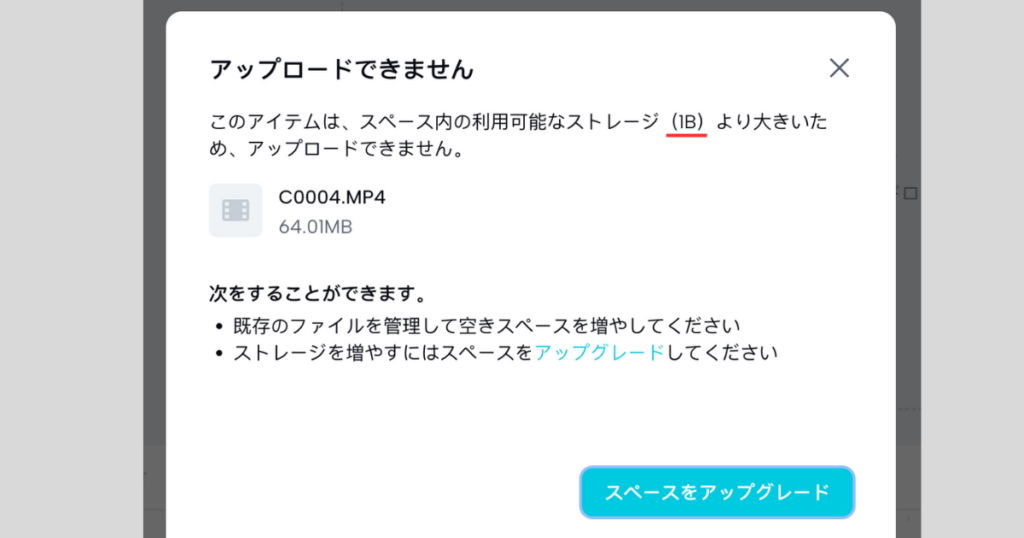
は? 1B(1バイト)? 「あ」の一文字も入らないじゃん。
「PCが古すぎたか?」「設定ミスった?」 焦ってゴミ箱を空にしたり、ブラウザのキャッシュを消したりしました。
でも直らない。 入れようとした動画なんてたった67MBなのに、門前払い状態です。
結論:バグってたら「引っ越し」が一番早い
いろいろ調べた結果、これCapCut側のシステムエラー(バグ)でした。
私がやった解決策はシンプル。
「別のアカウントで入り直す」
これだけです。 今のアカウントからログアウトして、別のGoogleアカウント(副業用に作ったやつ)でログインし直しました。
そしたら一瞬で「空き容量 1GB」の正常なスペースがもらえました。
あの悩み時間はなんだったんだ…。
もし皆さんも「ファイルが無いのに容量不足」とか言われたら、設定を見直すんじゃなくて、サクッとアカウントを変えて引っ越してください。
40代の貴重な時間を、ツールのバグ対応なんかに使っちゃダメです。
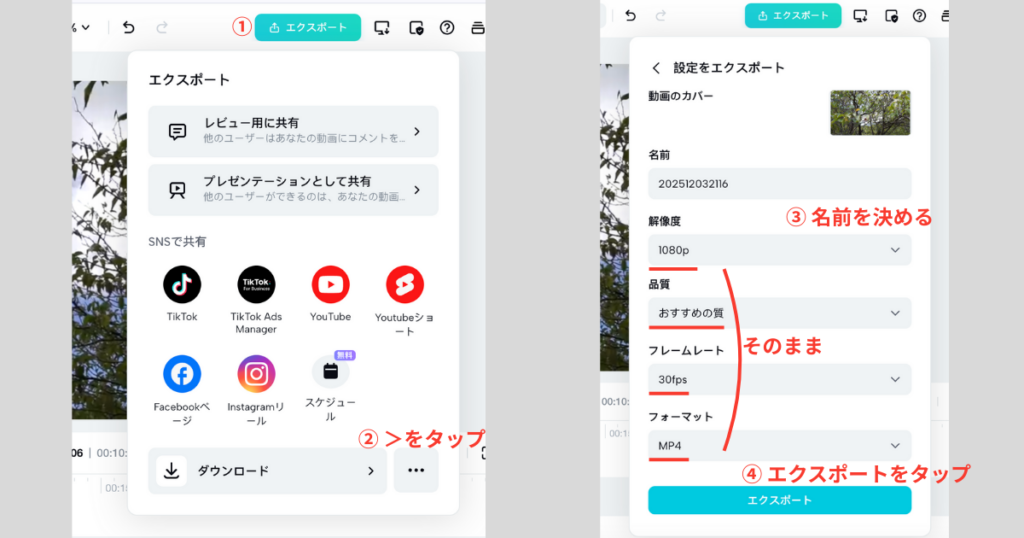
まとめ:とりあえず「書き出し」までやってみよう
CapCut Web版、なんとなく「自分にもできそう」って思えてきませんか?
ハイスペックなPCも、高いソフトもいりません。 必要なのは、ブラウザを開く「ちょっとした勢い」だけです。
今回のおさらい:
- インストール不要: 低スペPCのままでOK。
- 基本操作:
Ctrl + Bで切って、AIで字幕をつける。 - トラブル: 謎のエラーが出たら、即別アカウントへ逃げる。
最初は1分の動画でも、写真のスライドショーでもいいんです。 「自分の作った動画が動いた!」っていうあの感覚、ぜひ味わってみてください。
失敗しても Ctrl + Z で戻せますから。 今週末、コーヒーでも飲みながら、ちょっとだけクリエイターごっこ、始めてみませんか?






コメント