編集作業お疲れ様でした! BGMも入れて、テロップも完璧。
「さあ、あとは保存してYouTubeにアップするだけ!」
そう思って「エクスポート」ボタンを押したのに……
- 「グルグルしたまま動かない」
- 「99%でピタッと止まる」
- 「ネットワークエラーと表示される」
この絶望感、痛いほど分かります。パソコンを叩きたくなりますよね。
でも、まずは深呼吸してください。
あなたの編集データは、CapCutのクラウド上に自動保存されています。消えてはいません。
このトラブル、実は「動画編集あるある」なんです。
PCの故障ではなく、ちょっとした「通信の詰まり」や「ブラウザの疲れ」が原因のことがほとんど。
この記事では、今まさに困っているあなたのために、「すぐに試せる5つの解決策」と、それでもダメな時の「最強の逃げ道」を紹介します。
せっかく作ったその動画、必ず救出しましょう!
結論
書き出しエラーの犯人は、大抵「Wi-Fiの不安定さ」か「4Kなどの高画質すぎ」です。まずは画質を「1080p」に落とし、ブラウザを更新(再読み込み)してみてください。
それでもダメなら、スマホアプリ版でログインして書き出せば100%解決します。
まずは症状をチェック(焦らないで!)
エラーの出方によって、原因が少し違います。
- ボタンが灰色のまま押せない→まだ動画素材の読み込みが終わっていません。画面下のタイムラインを見て、読み込み中のクリップがないか確認してください。
- 〇〇%で止まる / 進まない→ネット回線が遅いか、ブラウザがいっぱいいっぱいになっています。
- 「ネットワークエラー」→Wi-Fiが一瞬切れたか、CapCut側のサーバーが混んでいます。
では、上から順に解決策を試していきましょう。
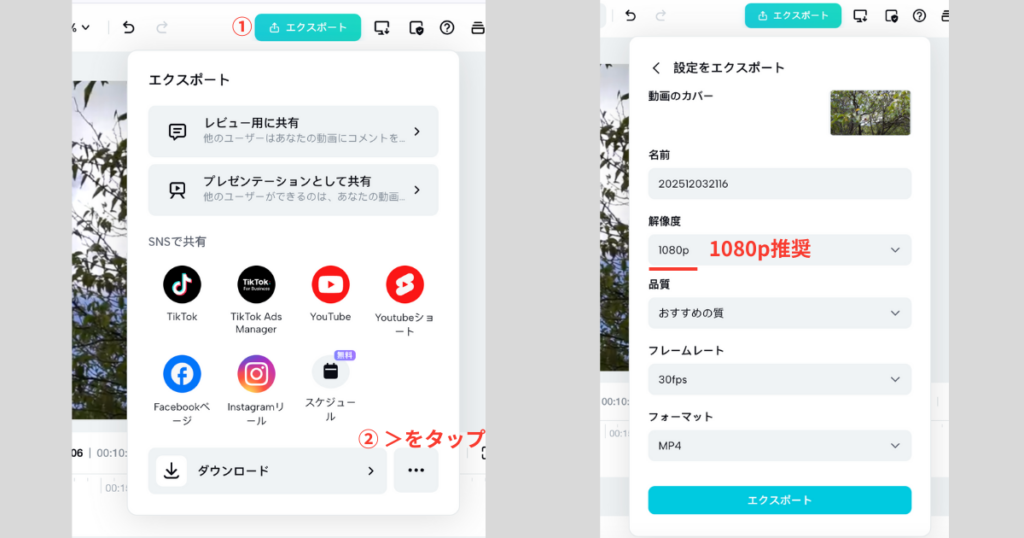
解決策①:画質(解像度)を「1080p」に下げる
これが一番多い原因です。 張り切って「4K」で書き出そうとしていませんか?
CapCut Web版はブラウザ上で動くため、4Kのような重いデータの処理は苦手です。
特に私たちのような「そこそこのスペックのPC」だと、処理落ちして止まってしまいます。
対処法: エクスポート画面で、解像度を「1080p」(または720p)に変更してください。
スマホやパソコンで見る分には、1080pで十分すぎるほど高画質です。
解決策②:ブラウザの「再読み込み」と「キャッシュ削除」
ブラウザ(Chromeなど)が、長時間の編集作業で疲れている状態です。ゴミ(キャッシュ)が溜まって動きが鈍くなっています。
対処法A:スーパーリロード キーボードの Ctrl + F5 (Macは Cmd + Shift + R)を同時に押してください。 画面が強力に更新されます。これだけで直ることが多いです。
対処法B:シークレットモードを使う 一度ログアウトし、ブラウザの「シークレットウィンドウ(プライベートモード)」を開いて、そこからCapCutにログインし直して書き出してみてください。
解決策③:Wi-Fiを切って繋ぎ直す
Web版にとって、ネット回線は命綱です。 特に「カフェのフリーWi-Fi」や「スマホのテザリング」を使っている場合、通信が不安定で書き出しが失敗しやすくなります。
対処法:
- PCのWi-Fiを一度オフにして、オンにし直す。
- 可能なら、スマホのテザリングではなく自宅の固定回線を使う。
- (家族が動画を見ている場合)一時的にWi-Fi利用を控えてもらう。
解決策④:クラウドの容量不足(あの「1Bエラー」の再来?)
以前の記事でお話しした「容量不足」が原因で、新しいファイルを作れなくなっている可能性があります。
対処法: CapCutのホーム画面に戻り、左下の容量メーターを確認してください。 もしパンパンなら、失敗した書き出しデータや、不要なプロジェクトを削除し、必ず「ゴミ箱」も空にしてください。

解決策⑤:拡張機能をオフにする
「広告ブロッカー」や「翻訳ツール」などの拡張機能をブラウザに入れていますか?
これらがCapCutのプログラムと喧嘩して、書き出しボタンを無効化してしまうことがあります。
対処法: 一時的に拡張機能をすべてオフにするか、別のブラウザ(Chromeを使っているならEdgeなど)で試してみてください。
【最終手段】スマホアプリ版へ逃げる(これが最強)
「全部試したけどダメだった!もう無理!」 という方。
まだ諦めないでください。最強の裏技があります。
CapCutは「Web版とアプリ版でデータが繋がっている」ということを思い出してください。
パソコン(ブラウザ)で書き出せないなら、スマホで書き出せばいいんです。
- Web版の編集画面を閉じる(自動保存されます)。
- スマホの「CapCutアプリ」を開く。
- 同じアカウントでログインする。
- 「クラウド(スペース)」にある編集中の動画を開く。
- スマホ側でエクスポート(書き出し)する。
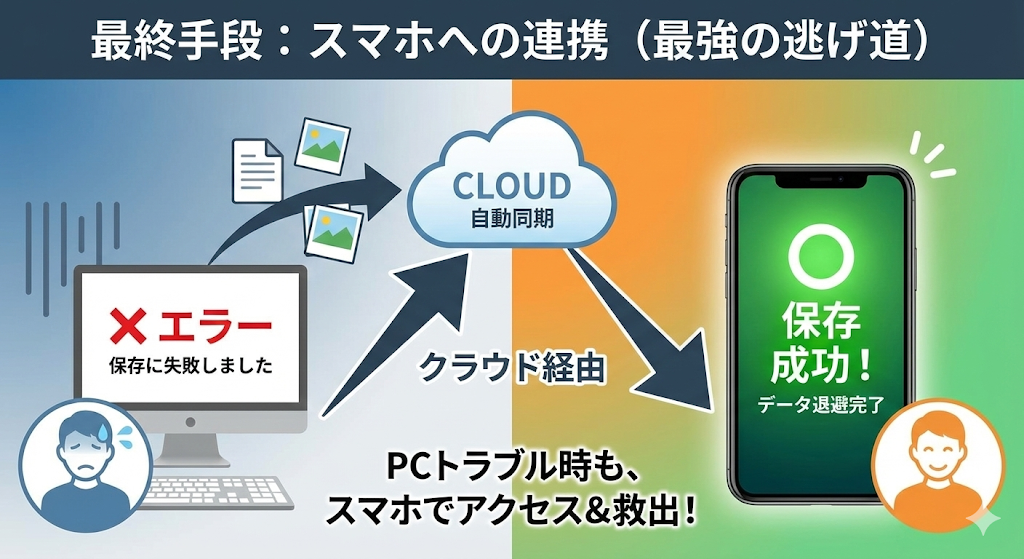
この方法なら、PCのスペックも、ブラウザの不具合も関係ありません。
まとめ
書き出しエラーが出ると、心臓に悪いですよね。 でも、ここまで頑張って編集したあなたの努力は、データとしてちゃんと残っています。
今回のおさらい:
- まずは画質を**「1080p」**に落とす。
Ctrl + F5でブラウザを叩き起こす。- ダメならスマホアプリで書き出す。
この3段構えで、ほぼ100%解決します。 さあ、深呼吸してもう一度トライしてみてください。あなたの動画が世に出る瞬間まで、あと少しです!







コメント