「副業で絵本を出版してみたいけれど、絵心がないし物語も作れない…」と諦めていませんか?
実は今、AIを使えば、絵が描けなくても、文章が苦手でも、誰でも「絵本作家」になれる時代です。
この記事では、AI初心者の40代男性に向けて、ChatGPTと画像生成AIを使ってKindle絵本を出版するまでの全工程を、実際の体験談をもとにやさしく解説します。
初めてでも、この手順通りに進めれば、あなたの名前で本を世に出すことができますよ。
結論:AIを使えば、あなたも今日から「絵本作家」になれます
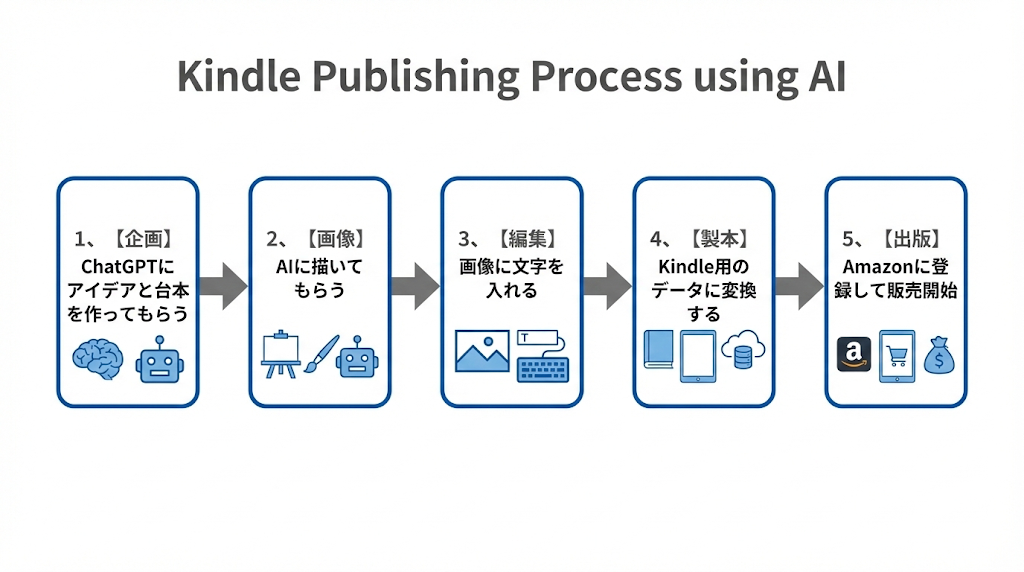
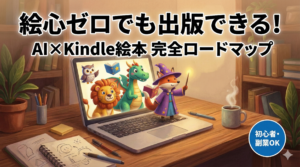
まず、この記事の全体像をお伝えします。難しそうに見える出版作業も、分解すれば以下の5ステップです。
- 【企画】 ChatGPTにアイデアと台本を作ってもらう
- 【画像】 AIに絵を描いてもらう
- 【編集】 画像に文字を入れる
- 【製本】 Kindle用のデータに変換する
- 【出版】 Amazonに登録して販売開始!
この記事のゴール: ChatGPTと画像生成ツールを使いこなし、自作の絵本をKindleストアに並べることができるようになります。
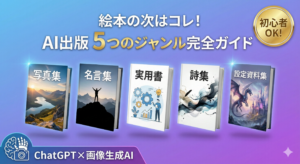
そして、絵本を1冊作れるようになったら、次は写真集や詩集、実用ガイドなど、他のジャンルにも挑戦できます。
こんな方はこちらもおすすめ:
「絵本の次に何を作ろうか迷っている」
「もっと収益性の高いジャンルも知りたい」
という方は、[AI出版完全ガイド|絵本以外で稼げる5つのジャンル]も合わせてご覧ください。
それでは、まずは絵本出版の手順から見ていきましょう。
【実践】AI絵本出版の完全ロードマップ
それでは、実際の手順をステップバイステップで解説していきます。
STEP1 [企画] ChatGPTに「売れるタイトル」と「台本」を考えてもらう
最初の壁は「どんな本にするか」ですが、ここはChatGPTという優秀な助手に頼りましょう。
1. タイトルを10個出してもらう まずは、幼児向けの絵本のアイデアを広げます。以下のようにお願いしてみましょう。
プロンプト例: 「幼児向けの絵本のタイトルを10個考えてください。テーマは『冒険』で、動物が出てくる楽しいお話にしてください」
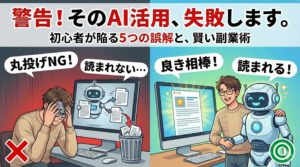
2. 壁打ちしながら台本を作る 出てきたタイトルから良さそうなものを選び、さらに深掘りします。 「これで作って」と丸投げするのではなく、「壁打ち(対話)」をするのがコツです。
会話例: 私:「『くまくんの ふしぎな ポケット』というタイトルがいいね。これであらすじを考えて」 AI:「(あらすじ案)」 私:「もう少し、最後に感動する要素を入れてみて」
こうして一緒に考えることで、納得のいく「絵本の台本(ストーリー)」を完成させます。
STEP2 [画像] ChatGPTでプロンプト作成 & 画像生成AIで描く
物語ができたら、いよいよ絵を作ります。
1. 画像生成のための指示文(プロンプト)を作る 自分で英語の指示文を書くのは大変ですが、ここもChatGPTにお願いします。
プロンプト例: 「完成した台本のシーンごとに、画像生成AIに入力するためのプロンプト(指示文)を英語で作成してください」
2. AIで画像を生成する 作成してもらったプロンプトを、画像生成AIに入力します。 今回は私は「Nano Banana Pro」というツールを使用しました(使い慣れているものでOKです)。
数秒待つだけで、プロ並みのイラストが生成されます。
STEP3 [編集] 生成した画像に文字を入れて調整する
絵本なので、絵の中に文字(ストーリー)を入れる必要があります。
1. 文字入れ作業
Canva(キャンバ)などのデザインツールを使うのが簡単でおすすめです。
もちろん、文字入れ機能がある生成AIを使っても構いません。 幼児向けなので、ひらがなを使い、読みやすい大きなフォントで配置しましょう。
2. フォルダ分けして保存
出来上がった画像は1ページずつダウンロードします。
【重要】 後で出力変換するのでフォルダ分けしておくと、作業効率が劇的に上がります。
STEP4 [製本] Kindle Createで電子書籍データ(kpf)に変換
ここが少しテクニカルな部分ですが、ツールを使えば簡単です。 Amazonが出している無料ツール「Kindle Create」を使います。
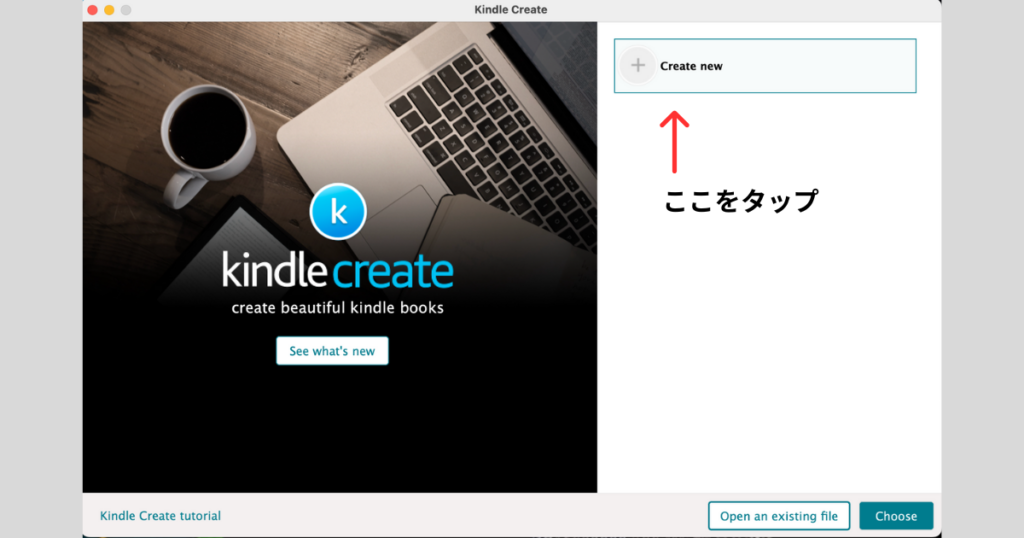
1. 出版する形式を決める Kindle Createを起動し、作成する本のタイプを選びます(通常は「コミック」や「絵本」の設定を選びます)。

2. kpf形式に変換する 先ほど作った画像を読み込みます。 ※ kpfとは、Kindleで綺麗に表示させるための専用ファイル形式のことです。
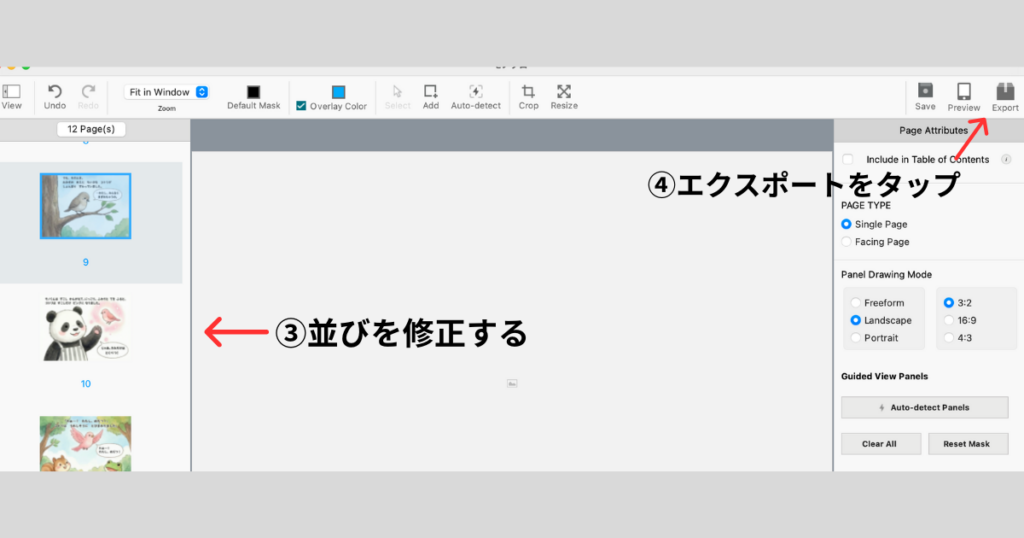
3. 並び順を修正する 画像の順番が前後していないか確認します。もしおかしければ、ここでドラッグ&ドロップして正しい順番に直しましょう。
4. エクスポート(書き出し) 問題なければ「エクスポート」ボタンを押し、kpfファイルとして保存します。これが「本の中身」になります。
STEP5 [出版] KDPで詳細入力&価格設定してリリース
いよいよラストスパート。
Amazonの出版サービス「KDP (Kindle Direct Publishing)」にアクセスします。
1. 本の詳細を入力 タイトル、著者名、あらすじなどを入力します。
STEP1でChatGPTと考えた内容を使いましょう。
2. コンテンツのアップロード
- 本の中身: STEP4で作ったkpfファイルをアップロードします。
- 表紙: 別途用意した表紙画像をアップロードします。
- 注意: 表紙画像は 1000 × 625 ピクセル以上 のJPG画像が必要です。
3. 価格設定 最後に販売価格を決めます(例:250円〜500円など)。ロイヤリティ(印税率)の設定もここで行います。
すべて入力して「出版する」ボタンを押せば完了! 審査が通れば(通常数日以内)、Amazonにあなたの本が並びます。
実際にやってみて感じた「壁」と乗り越え方
初めての出版で、特に苦労したリアルな感想をシェアします。
1. 一番の難所は「台本作り」だった
AIなら一瞬で作れると思っていましたが、ただ「作って」と言うだけでは、どこかで見たようなありきたりな話になりがちでした。
「自分はどうしたいか」をAIに伝え、何度もキャッチボール(壁打ち)をすることで、オリジナリティのある面白い台本になりました。
ここは人間が汗をかくべき部分です。
2. 初めて聞く「kpf形式」に大苦戦…
画像までは順調でしたが、「kpfって何?」というところで手が止まりました。
Kindle Createの使い方がわからず苦労しましたが、これもChatGPTに「Kindle Createでkpfファイルを作る手順を教えて」と聞きながら進めることで、なんとか解決できました。
困った時はすぐにAIに聞くのが近道です。
よくある質問(Q&A)
- 全体でどれくらいの時間がかかりますか?
-
慣れれば数時間ですが、初めての場合は週末の土日(合計10時間程度)を見ておくと安心です。特に台本作りとツールの操作確認に時間がかかります。
- 完全無料で出版できますか?
-
ChatGPT(無料版)とCanva(無料版)、Kindle Create(無料)を使えば、基本的には無料で出版可能です。ただし、画像生成AIやCanvaの素材など、より高品質なものを求めると一部有料ツールが必要になる場合があります。
- 失敗しやすいポイントは?
-
「画像サイズの不一致」です。表紙と中身のサイズがバラバラだとエラーが出やすいので、最初にサイズ(例:正方形など)を決めたら統一して生成するようにしましょう。
絵本出版に成功したら、次のステップへ
絵本を1冊出版できたあなたは、もう立派な「AI出版者」です。
実は、今回使ったChatGPTと画像生成AIのスキルがあれば、絵本以外にも様々なジャンルの本が作れるんです。
写真集、詩集、名言集、実用ガイドなど、絵本より短時間で作れて、収益性の高いジャンルもたくさんあります。
「次は何を作ろう?」と考えている方は、ぜひこちらの記事もチェックしてみてください。
あなたの「好き」や「得意」を活かせるジャンルが、きっと見つかるはずです。
まとめ:まずは1冊、AIと一緒に世に出してみよう
AIを使ってKindle絵本を出版する手順を解説しました。
- 企画: ChatGPTと「壁打ち」して台本を作る
- 画像: AIに描かせ、Canvaで文字を入れる
- 製本: Kindle Createで「kpf形式」に変換する
- 出版: KDPで詳細入力&表紙(1000×625px以上)を登録
「自分には無理」と思っていた絵本出版も、AIというパートナーがいれば実現可能です。
まずはChatGPTを開いて、「幼児向け絵本のタイトルを考えて」と入力するところから始めてみませんか?
その小さな一歩が、あなたの副業人生を大きく変えるかもしれません。




コメント