
 フク助
フク助記事を書くのは楽しいけれど、アイキャッチ画像を探すのが面倒くさい……
 ピヨ吉
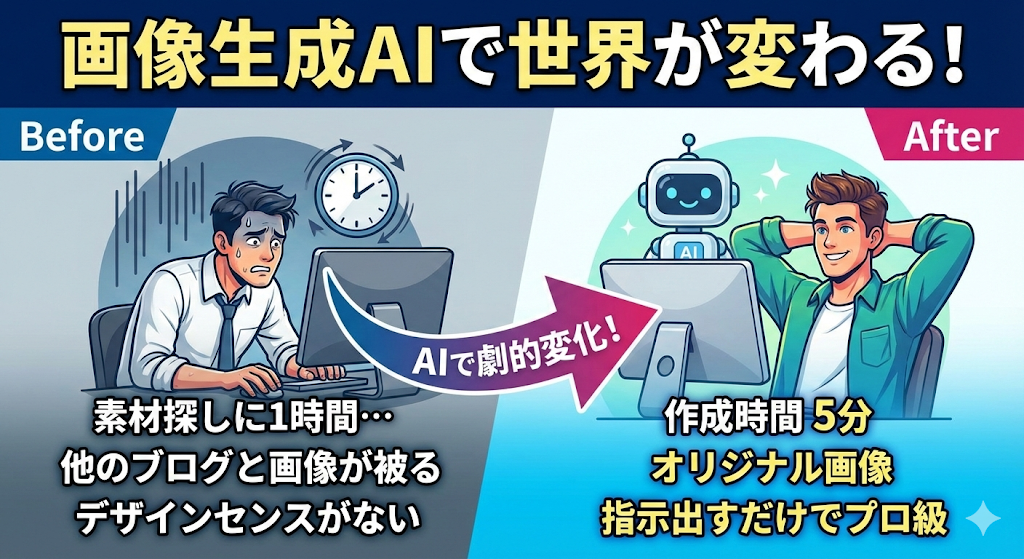
ピヨ吉フリー素材サイトで検索していたら、いつの間にか1時間経っていた
副業でブログを始めたばかりの方から、こんな悩みをよく聞きます。デザインの経験がないと、どんな画像を選べばいいか迷ってしまいますよね。
実際、私もCanvaでアイキャッチを作っている時は、1時間くらいかけて作っていました。
でも安心してください。画像生成AIを使えば、デザインセンスがなくても、たった5分で「記事の内容にぴったりのオリジナル画像」が作れます。
この記事では、話題のChatGPT(無料版)と、高性能なGemini(有料版)を使って、誰でも簡単にアイキャッチを自動作成する手順を解説します。
これで画像探しの時間から解放されましょう!
結論:AIなら「センス不要」でプロ級の画像が作れます
まずは、この記事で得られるメリットを整理します。
- 画像探しの時間がゼロになる: 自分の頭の中にあるイメージをAIが具現化してくれます。
- 著作権を気にせず使える: 他のブログと画像が被る「フリー素材あるある」を回避できます。
- スマホひとつでも作成可能: 難しいデザインソフトの操作は一切不要です。
この記事のゴール: 今日書いたブログ記事のアイキャッチ画像を、AIを使って自分で1枚作れるようになること。
【実践】画像生成AIでアイキャッチを5分で作る3ステップ
それでは、実際にAIを使って「ブログ用の画像素材」を作ってみましょう。 やることはシンプル。「決めて、頼んで、選ぶ」だけです。
STEP1:作りたい画像のイメージを言葉にする(プロンプト作成)
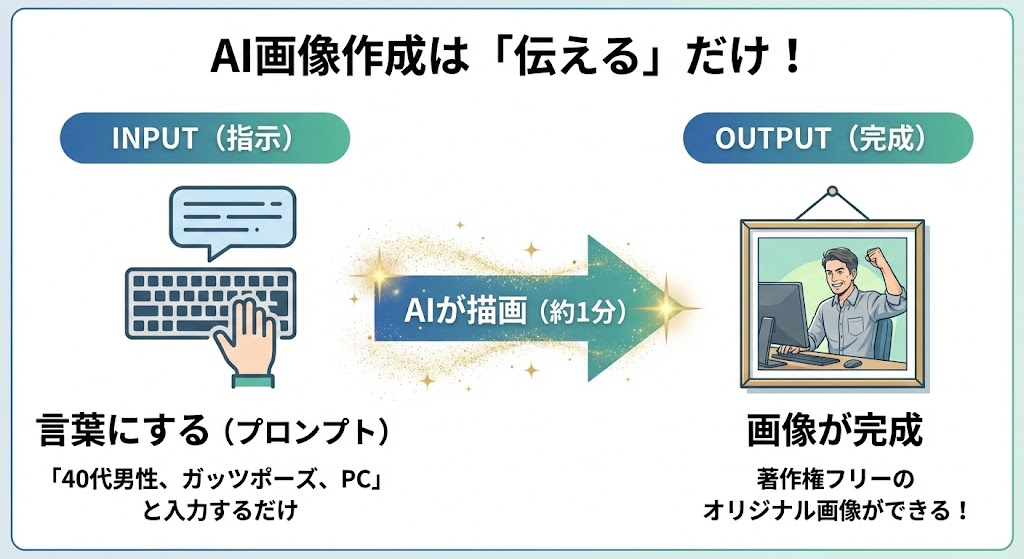
AIは言葉しか理解できません。まずは頭の中のイメージを以下の「型」に当てはめて文章にします。
【失敗しないプロンプトの型】 [誰が] + [どこで] + [何をしている] + [どんな画風で]
例えば、この記事(副業の始め方)のアイキャッチならこうなります。
- 誰が: 40代の日本人男性が
- どこで: 明るいリビングで
- 何をしている: パソコンを開いてガッツポーズをしている
- どんな画風で: 親しみやすいイラストタッチ、サイズは16:9
このメモができれば、準備の8割は完了です。
STEP2:AIに指示を出して画像を生成させる
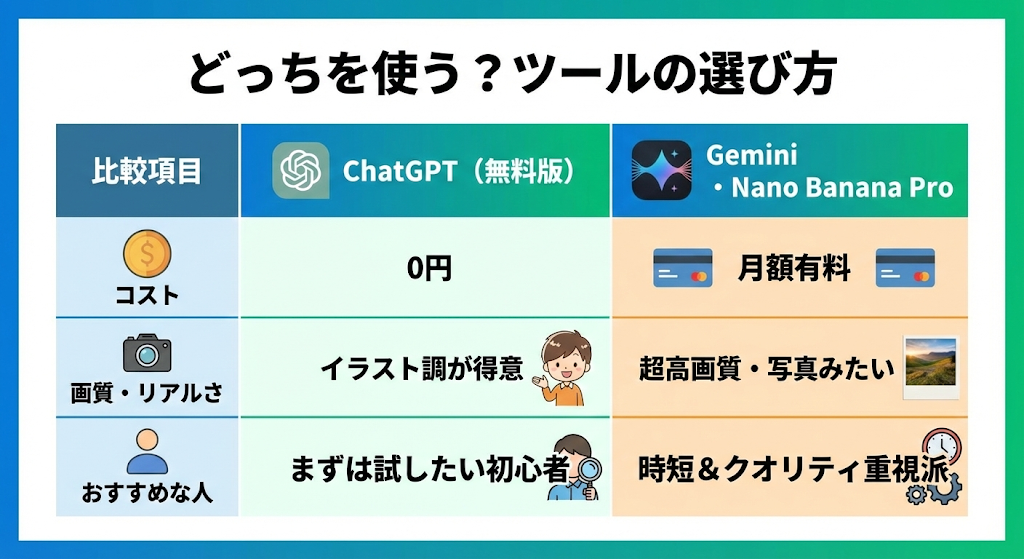
作った文章をAIに入力します。あなたの予算や目的に合わせて、以下の2つから選んでください。
パターンA:ChatGPT(無料版)を使う場合
ChatGPTは無料版(GPT-4o)でも、DALL-E 3という画像生成機能が制限付きで利用できます。「まずはお金をかけずに試したい」という方に最適です。
1.ChatGPTのチャット欄に、STEP1で作った文章を入力します。
入力例: 「40代の日本人男性が、明るいリビングでパソコンを開いてガッツポーズをしている画像を生成してください。画風はブログで使いやすい明るいフラットイラスト。サイズは16:9でお願いします。」
2.送信ボタンを押すと、約30秒〜1分ほどで画像が生成されます。
ポイント: 無料版は1日に生成できる枚数に限りがあります(例: 1日数枚程度)。一発勝負に近いので、指示はなるべく具体的に書きましょう。
パターンB:Gemini ・Nano Banana Pro(有料版)を使う場合
GoogleのAI「Gemini」の有料プランは、最新の画像生成モデル「Nano Banana」を使えます。生成スピードが速く、写真のようなリアルな画像や日本語の挿入も自然な感じに仕上げてくれます。
- Geminiのチャット欄に同様に入力します。
- 「生成して」と頼むと、一度に4枚の候補を出してくれることが多いです。
Geminiの強み: 「もっとビジネスっぽくして」「パソコンをMac風にして」といった追加の修正指示に対する理解力が高く、副業としてガッツリ記事を書くなら課金する価値は十分にあります。
実際に使ってみた感想・注意点(ここがリアル!)
私が実際にAIでアイキャッチを作り続けてわかった「リアルな気づき」をシェアします。
特に「文字入れ」に関しては、使うツールによって結果が天と地ほど違いました。
1. Gemini(有料)なら「日本語の文字入れ」も完璧!
以前は「AIに文字を書かせると謎の言語になる」というのが常識でしたが、Gemini ・Nano Banana Proはその常識を覆しました。
「画像の中央に『副業』という文字を大きく書いて」と頼むだけで、漢字もひらがなも正確に描写してくれます。 Canvaなどの編集ソフトを開く手間すら省けるので、「文字入れまで全自動で終わらせたい」という方は、迷わずGeminiへの課金をおすすめします。
この時短効果は凄まじいです。
2. ChatGPT(無料)派は「文字なし」が無難
一方で、無料版のChatGPT(DALL-E 3)は、まだ日本語のつづりが苦手です。
「副業」と頼んでも「FUKUGYO」や謎の象形文字になることが多いく、 無料版を使う場合は、「AIには背景画像だけ作らせる」→「文字は自分で入れる」と割り切って使うのが、失敗しないコツです。
3. 「指」や「家電」に注目する
AI画像あるあるですが、人物の指が6本あったり、パソコンのメーカーロゴが歪んでいたりすることがあります。
パッと見で違和感がなければOKですが、拡大してみて不自然すぎないかは軽くチェックしましょう。
よくある質問
- 所要時間はどれくらいですか?
-
慣れればプロンプト入力(1分)+生成待ち(1分)+文字入れ(3分)の計5分程度で終わります。フリー素材サイトを延々とスクロールするより断然早いです。
- 無料版のChatGPTだけで運用できますか?
-
可能です。ただし、無料版は「1日あたりの生成枚数制限」が厳しいため、1日に何記事も書く場合や、何度も作り直したい場合は待ち時間が発生します。まずは無料で試し、不便を感じたらGemini等の有料版を検討するのが賢い方法です。
- 失敗しやすいポイントは?
-
「指示が曖昧すぎること」です。単に「パソコンの画像」とだけ伝えると、AIは迷って変な画像を出します。「誰が」「どこで」「どんな風に」を伝えるだけでクオリティが劇的に上がります。
まとめ
画像生成AIを使えば、デザイン経験ゼロの40代男性でも、ブログの質をグッと高めることができます。
【今回のおさらい】
- ChatGPT(無料): まずはここから。1日数枚ならタダで作れる。
- Gemini(有料): こだわりたい人向け。修正や大量生成が得意。
- コツ: 文字入れは自分で行い、AIには「素材作り」を任せる。
最初は思った通りの画像が出ないかもしれませんが、ゲーム感覚で「呪文(プロンプト)」を変えて楽しんでみてください。
【次のアクション】 まずはChatGPT(無料版)を開いて、「ブログ用の猫の画像を生成して」と話しかけてみましょう。そこからあなたのAIクリエイター生活が始まります!





コメント