CapCutで動画編集をしていて、「動く人物や物体にモザイクを追従させたい」と思ったことはありませんか?
実は、CapCutでモザイクを追従させる方法は大きく分けて2つあります。それがキーフレームを使う方法とスタンプのトラッキングを使う方法です。
どちらも同じ「モザイクを追従させる」という目的ですが、操作の難易度、作業時間、仕上がりの精度が大きく異なります。「どっちを使えばいいの?」と迷っている方も多いのではないでしょうか。
この記事では、2つの方法の違いを徹底的に比較し、あなたの動画に最適な方法が選べるように解説します。この記事を読めば、シーンに応じた使い分けができるようになり、編集作業の効率が格段にアップしますよ。
1. CapCutのモザイク追従方法は2種類ある
まずは、それぞれの方法がどういうものなのか、基本的な特徴を理解しましょう。
1-1. キーフレームを使う方法とは?
キーフレームを使う方法は、手動で細かく位置を調整しながらモザイクを追従させる方法です。
基本的な流れは以下の通りです。
- オーバーレイで動画を重ねる
- モザイクエフェクトを適用
- マスクで範囲を指定
- キーフレームで動きを設定
この方法では、動画の時間軸上で「ここではこの位置」「次はこの位置」と指定していくため、複雑な動きにも対応できます。精度が非常に高い反面、手間と時間がかかるのが特徴です。
1-2. スタンプでトラッキングを使う方法とは?
トラッキングを使う方法は、モザイク素材をスタンプとして追加し、AIが自動で追従させる方法です。
基本的な流れはこちら。
- スタンプからモザイク素材を追加
- サイズと位置を調整
- トラッキングボタンをタップ
- 自動で追従開始
この方法の最大の特徴は「自動」であること。トラッキングボタンを押すだけで、CapCutが対象物を認識して自動的に追従してくれます。簡単で時間もかかりませんが、動きが激しいと外れることがあるなど、精度にはやや難があります。
2. 【比較表】キーフレーム vs トラッキング
2つの方法を一目で比較できるように、表にまとめました。
| 項目 | キーフレーム | トラッキング |
|---|---|---|
| 操作の難易度 | やや難しい | 簡単 |
| 作業時間 | 長い(10分以上かかることも) | 短い(数分で完成) |
| 追従精度 | 非常に高い | 動きによって外れることも |
| 細かい調整 | 自由に可能 | 難しい |
| おすすめシーン | じっくり見せる動画 | 短時間・動きが少ない動画 |
| 初心者向け | △ | ◎ |
| プロ品質 | ◎ | △ |
この表を見ると分かる通り、精度重視ならキーフレーム、時短重視ならトラッキングという使い分けが基本になります。
3. キーフレームで追従させる方法【精度重視】
それでは、キーフレームを使った方法を詳しく見ていきましょう。
3-1. 基本的な手順
キーフレームでモザイクを追従させる手順は以下の通りです。
ステップ1: オーバーレイで動画を重ねる まず、タイムライン上で「オーバーレイ」を選択し、モザイクをかけたい動画を追加します。これにより、元の動画の上に同じ動画を重ねることができます。
ステップ2: モザイクエフェクトを適用 オーバーレイで追加した動画にモザイクエフェクトをかけます。エフェクト一覧から「モザイク」を選んで適用しましょう。
ステップ3: マスクで範囲を指定 モザイクをかけたい部分だけを表示させるために、マスク機能を使います。丸型や四角型など、対象に合わせた形のマスクを選択してください。
ステップ4: キーフレームで動きを設定 ここが最も重要な部分です。時間軸上の白い縦線を移動させながら、対象物の動きに合わせてマスクの位置を調整していきます。位置を変更するたびに自動的にキーフレームが打たれ、その間の動きが補完されます。
細かく動く場合は0.5秒ごと、ゆっくり動く場合は1〜2秒ごとにキーフレームを打つのがコツです。
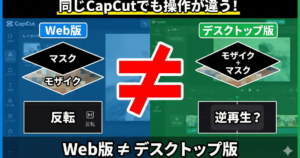
モザイクのかけ方はこちらから👇
3-2. キーフレームのメリット
キーフレームを使う方法には、以下のようなメリットがあります。
複雑な動きにも対応できる 急な方向転換、ジグザグな動き、カメラワークが激しい映像など、どんな動きにも対応できます。トラッキングでは外れてしまうような場面でも、キーフレームなら確実に追従させられます。
細かい調整が可能 1フレーム単位での微調整ができるため、プロ品質の仕上がりを実現できます。モザイクの大きさ、形、位置すべてを自由にコントロールできます。
プロ品質の仕上がり YouTubeなどで公開する動画、商用利用する動画など、品質が重要な場合はキーフレームが最適です。視聴者に「雑な編集」と思われることがありません。
3-3. キーフレームのデメリット
一方で、以下のようなデメリットもあります。
手順が多く初心者には難しい オーバーレイ、エフェクト、マスク、キーフレームと、理解すべき機能が多く、初めての人には少しハードルが高いかもしれません。
作業時間がかかる 10秒の動画でも、細かく動く場合は10分以上かかることもあります。長い動画全体にモザイクをかける場合は、かなりの時間と根気が必要です。
何度もプレビュー確認が必要 キーフレームを打った後、実際の動きを確認して、ズレていたら修正という作業を繰り返す必要があります。一発で完璧に仕上げるのは難しいでしょう。
4. トラッキングで追従させる方法【時短重視】
次に、トラッキングを使った方法を見ていきましょう。
4-1. 基本的な手順
トラッキングでモザイクを追従させる手順は非常にシンプルです。
ステップ1: スタンプからモザイク素材を追加 タイムライン下部の「スタンプ」ボタンをタップし、検索窓で「モザイク」と入力します。モザイク柄のスタンプが表示されるので、好みのものを選んで追加しましょう。
ステップ2: サイズと位置を調整 追加したモザイクスタンプのサイズを調整し、追従させたい対象物の上に配置します。このとき、対象物より少し大きめにしておくと、多少のズレもカバーできます。
ステップ3: トラッキングボタンをタップ スタンプを選択した状態で「トラッキング」ボタンが表示されるので、タップします。
ステップ4: 自動で追従開始 これで完了です。CapCutが自動的に対象物を認識して、モザイクを追従させてくれます。処理が終わったら、プレビューで確認しましょう。
4-2. トラッキングのメリット
トラッキングを使う方法のメリットは以下の通りです。
操作が簡単で初心者向け スタンプを配置してボタンを押すだけなので、CapCutを初めて使う人でもすぐにできます。難しい知識は一切不要です。
短時間で完成 キーフレームのように細かく調整する必要がないため、数分で作業が完了します。複数のシーンにモザイクをかけたい場合でも、効率的に進められます。
エフェクトやマスク不要 オーバーレイ、エフェクト、マスクといった複雑な機能を使わずに済みます。シンプルな操作だけで目的を達成できるのは大きな魅力です。
4-3. トラッキングのデメリット
ただし、以下のようなデメリットもあります。
動きが激しいと外れやすい CapCutのAIが対象物を見失うと、モザイクが別の場所に移動してしまったり、追従が止まったりします。特に、カメラワークが激しい映像や、対象物が素早く動く場合は外れやすくなります。
微調整が難しい 一度トラッキングを実行すると、細かい位置調整ができません。外れてしまった部分を修正するには、キーフレームに切り替えるか、トラッキングをやり直す必要があります。
スタンプ機能でしか使えない トラッキング機能はスタンプとテキストにしか使えないため、スタンプ素材にあるモザイク柄の中から選ぶ必要があります。自由な形状のモザイクを作りたい場合は、キーフレームを使うしかありません。
5. 【シーン別】どっちを使うべき?実践的な使い分け
ここまでの内容を踏まえて、具体的にどんなシーンでどちらを使うべきか、実践的な使い分けを解説します。
5-1. キーフレームを使うべきシーン
以下のような場合は、手間がかかってもキーフレームを使うことをおすすめします。
Vlogなど公開用の動画 YouTubeやSNSで多くの人に見てもらう動画では、品質が重要です。モザイクがズレていると視聴者の目につきやすく、編集の質を疑われる可能性もあります。
顔がはっきり映るシーン 人物の顔など、はっきりと映り続けるシーンでは、精度の高いモザイクが求められます。少しでもズレると意味がなくなってしまうため、キーフレームで確実に追従させましょう。
カメラが激しく動く映像 手持ちカメラやアクションカメラで撮影した映像など、カメラワークが激しい場合は、トラッキングでは対応しきれません。キーフレームで丁寧に追従させる必要があります。
収益化チャンネルの動画 広告収入を得ているチャンネルや、商用利用する動画では、プロ品質の編集が期待されます。視聴者満足度を高めるためにも、キーフレームを使いましょう。
じっくり見せたい解説動画 商品レビューやハウツー動画など、視聴者がじっくり見る動画では、細部まで丁寧に作り込むことが大切です。
5-2. トラッキングを使うべきシーン
一方、以下のような場合はトラッキングで十分です。効率を優先しましょう。
ショート動画・TikTok投稿 数秒から数十秒の短い動画では、細部の精度よりもテンポが重要です。トラッキングでサクッと仕上げて、次々と投稿していくスタイルが合っています。
一瞬しか映らないシーン 1〜2秒程度しか映らないシーンなら、多少ズレていても気づかれにくいため、トラッキングで問題ありません。
ゆっくり動く被写体 歩いている人物や、ゆっくり移動する物体など、動きが緩やかな場合はトラッキングでも十分追従できます。
カメラが固定されている映像 三脚で固定したカメラで撮影した映像など、カメラが動かない場合は、トラッキングの精度が高くなります。
テスト動画や練習用 SNSに投稿する前のテスト撮影や、編集の練習用動画なら、トラッキングで素早く確認するのが効率的です。
5-3. 両方を組み合わせる方法
実は、2つの方法を組み合わせることで、効率と品質を両立させることができます。
基本はトラッキング、外れた部分だけキーフレーム まずトラッキングで自動追従させ、プレビューで確認して外れている部分だけキーフレームで修正する方法です。全部を手動でやるよりも大幅に時間短縮できます。
シーンによって使い分ける 1つの動画の中でも、動きが少ない部分はトラッキング、激しく動く部分はキーフレームと使い分けることで、作業時間を最適化できます。
トラッキングで位置を確認してからキーフレーム トラッキングを実行して対象物の動きを大まかに把握してから、キーフレームで正確に作り直すという方法もあります。いきなりキーフレームを打つよりも、効率的に作業できます。
6. よくある失敗と対処法
CapCutでモザイクを追従させる際によくある失敗と、その対処法をまとめました。
6-1. トラッキングが途中で外れる
原因 対象物の動きが速すぎる、カメラワークが激しい、対象物が一瞬隠れる、背景と対象物の色が似ているなどの理由で、AIが追従できなくなります。
対処法 まず、モザイクスタンプを少し大きめにしてみましょう。対象物が多少動いてもカバーできるようになります。それでも外れる場合は、そのシーンだけキーフレームに切り替えることをおすすめします。外れた瞬間からキーフレームで手動調整すれば、前半部分のトラッキングは活かせます。
6-2. キーフレームがうまく打てない
原因 キーフレーム機能の操作に慣れていないと、「位置を変えたのにキーフレームが追加されない」「意図しない場所にキーフレームが打たれる」といった問題が起きます。
対処法 キーフレームを打つときは、まず時間軸上の白い縦線(再生ヘッド)を移動させてから、マスクの位置を調整するという順番を守りましょう。先にマスクを動かしてから再生ヘッドを移動させると、正しくキーフレームが設定されません。また、キーフレームを打った後は必ずプレビューで動きを確認し、不要なキーフレームは削除しましょう。
6-3. モザイクの精度を上げるコツ
キーフレームを細かく打つ 動きが複雑な部分では、0.5秒ごとなど細かくキーフレームを打つことで、より正確な追従が可能になります。手間はかかりますが、仕上がりが格段に良くなります。
モザイクを少し大きめにかける 完全にピッタリのサイズにするよりも、対象物より一回り大きめにモザイクをかけることで、多少のズレがあっても隠したい部分をしっかりカバーできます。
プレビューは0.5倍速で確認 通常速度でプレビューすると、細かいズレを見逃してしまうことがあります。0.5倍速や一時停止を使って、1フレームずつ確認するのがおすすめです。
7. PC版とスマホ版の違い
CapCutにはスマホアプリ版とPC版(デスクトップ版)がありますが、モザイク機能には違いがあります。
7-1. PC版の自動顔ぼかし機能
PC版のCapCutには、有料プラン(Pro版)で使える「自動顔ぼかし」機能があります。これはAIが自動的に顔を検出し、モザイクをかけて追従させてくれる機能です。
この機能を使えば、キーフレームもトラッキングも不要で、一瞬でプロ品質のモザイク追従が完成します。複数人の顔が映っている場合でも、それぞれに自動でモザイクがかかるため、非常に便利です。
ただし、有料プラン(月額または年額)に加入する必要があるため、コストがかかります。頻繁にモザイク編集をする方や、ビジネスで使う方にはおすすめです。
7-2. スマホ版の制限
スマホ版のCapCutでは、トラッキング機能はスタンプとテキストにのみ使用できます。エフェクトやオーバーレイには直接トラッキング機能を適用できないため、モザイクを追従させるにはスタンプを使う方法が基本になります。
また、スマホの小さい画面でキーフレームを細かく操作するのは難しいため、精密な作業が必要な場合はPC版を使うことをおすすめします。一方で、スマホ版は手軽さが魅力なので、外出先での編集や簡単な動画作成にはぴったりです。
まとめ
CapCutでモザイクを追従させる方法として、キーフレームとトラッキングの2つを詳しく比較してきました。最後にポイントをまとめます。
時間をかけられる・品質重視の場合 → キーフレーム 公開用動画、収益化チャンネル、じっくり見せる解説動画などでは、手間がかかってもキーフレームで丁寧に作り込むことをおすすめします。複雑な動きにも対応でき、プロ品質の仕上がりが期待できます。
手軽に済ませたい・短時間で完成させたい場合 → トラッキング ショート動画、TikTok投稿、テスト動画、一瞬しか映らないシーンなどでは、トラッキングで効率的に仕上げましょう。初心者でも簡単に使えて、短時間で完成します。
最も重要なのは使い分け どちらが優れているということではなく、動画の目的やシーンに応じて適切に使い分けることが大切です。慣れてきたら、トラッキングで大まかに追従させてから外れた部分だけキーフレームで修正するなど、両方を組み合わせることで、効率と品質を両立できます。
あなたの編集スタイルや動画の用途に合わせて、最適な方法を選んでくださいね。この記事が、CapCutでのモザイク編集の参考になれば幸いです!



コメント