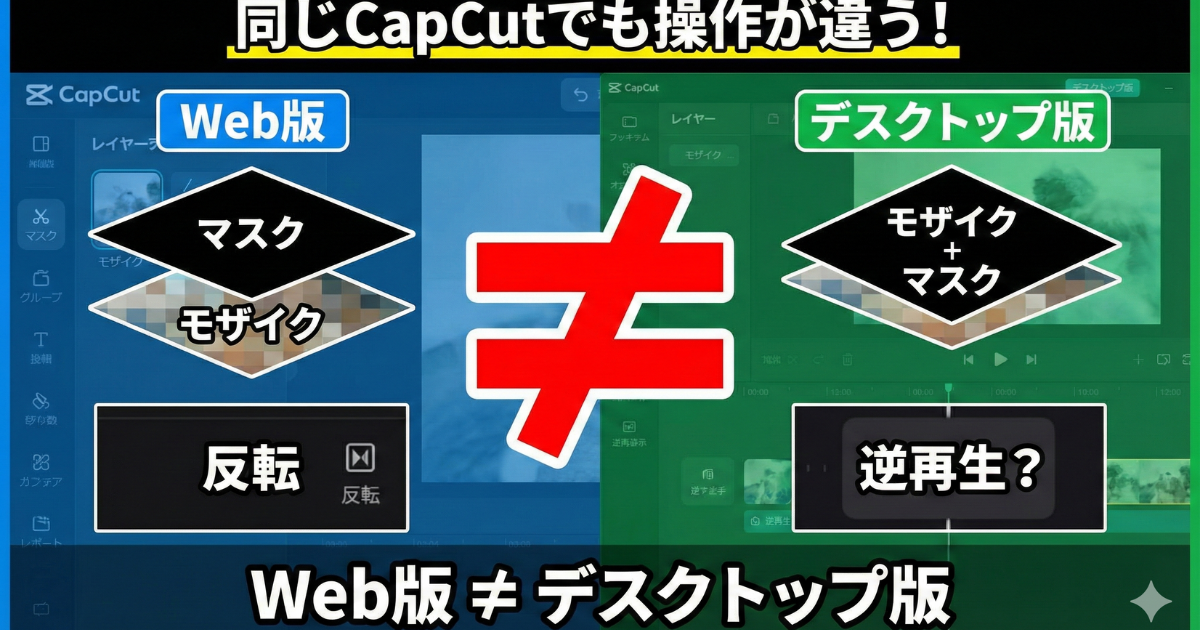
Web版の記事を書いて、「じゃあダウンロード版はどれくらい違うんだろう?」と思って実際に試してみました。
結論:基本的な流れは同じだけど、細かい部分が微妙に違う!
特に「反転」ボタンの場所で迷いました…というか、最初は見つからなくて焦りました。この記事では、Web版との違いを中心に、デスクトップアプリ版でのモザイクのかけ方を解説します。
同じように困っている人の参考になれば幸いです。
この記事の情報
- 対象読者: PCで本格的に動画編集をしたい人
- 使用ツール: CapCutデスクトップアプリ(Mac/Windows版)
- 所要時間: 10〜15分で基本をマスター
- 難易度: ★★☆☆☆(簡単〜普通)
- 特徴: Web版より安定、オフライン作業可能
Web版とデスクトップアプリ版の違いは?
実際に両方使ってみて分かった違いをまとめます。
| 項目 | Web版 | デスクトップアプリ版 |
|---|---|---|
| インストール | 不要(ブラウザで開く) | 必要 |
| 動作の安定性 | ブラウザに依存 | より安定 |
| オフライン編集 | 不可 | 可能 |
| モザイクの適用方法 | 下の動画にエフェクト、上の動画にマスク | 上の動画にエフェクトとマスク両方 |
| UIの配置 | 左側にメニュー | 左側にメニュー(ほぼ同じ) |
| 「反転」ボタン | 分かりやすい場所にある | 見つけにくい!(後述) |
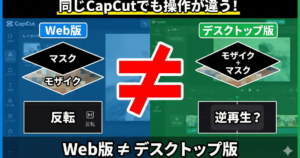
一番の違い: モザイクとマスクのかけ方が完全に逆です。この記事を読む前に、まずWeb版の記事を読んでおくと理解しやすいです。
デスクトップアプリ版をダウンロードする
まだインストールしていない方は、まずアプリをダウンロードしましょう。
ダウンロード手順
- CapCut公式サイト(capcut.com)にアクセス
- 「Download for Mac」または「Download for Windows」をクリック
- ダウンロードしたファイルを開く
- 画面の指示に従ってインストール
- アプリを起動
推奨スペック:
- Mac: macOS 10.15以降、8GB RAM以上
- Windows: Windows 10/11(64bit)、8GB RAM以上
- ストレージ: 空き容量10GB以上推奨
デスクトップアプリ版の特徴とメリット
1. 動作が安定している
ブラウザを経由しないため、メモリの使用効率が良く、クラッシュしにくい。
2. レンダリングが速い
書き出し(エクスポート)速度がWeb版より圧倒的に速い。
3. オフライン作業が可能
ネット環境がなくても編集作業ができる(初回起動時はネット必須)。
4. ショートカットキーが豊富
⌘+S(保存)、⌘+Z(元に戻す)など、作業効率が格段にアップ。
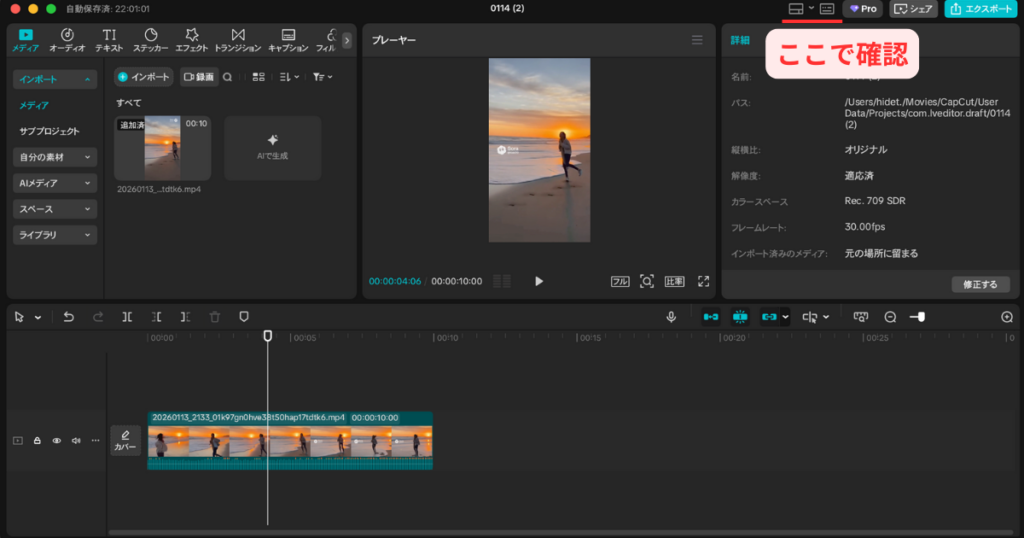
5. より多くのエフェクトとプラグイン
デスクトップ版限定のエフェクトやフィルターが使える。
【基本】画面全体にモザイクをかける方法
まずは一番シンプルな「画面全体モザイク」から。
手順1: 動画を読み込む
- CapCutデスクトップアプリを開く
- 「新しいプロジェクト」をクリック
- 「インポート」から動画ファイルを選択
- タイムラインにドラッグ&ドロップ
ショートカット: ⌘+I(Mac)/ Ctrl+I(Windows)でインポート画面を開ける
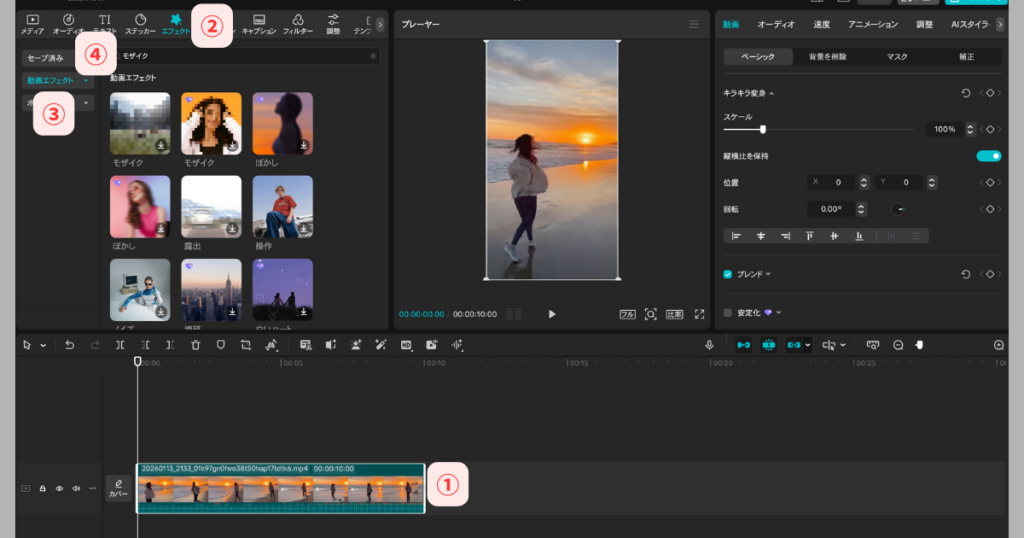
手順2: エフェクトを探す
- タイムラインの動画クリップを選択
- 画面左側のメニューから「エフェクト」をクリック
- 上部のタブから「動画エフェクト」を選択
- 検索バーに「モザイク」または「Blur」と入力
手順3: モザイクを適用する
- 好きなモザイクエフェクトをクリック
- 「適用」または動画上にドラッグ&ドロップ
- 画面全体にモザイクがかかります
手順4: 強度と時間を調整する
- 画面右側のパネルで「強度」スライダーを調整
- タイムライン上のエフェクトバーの端をドラッグして表示時間を設定
- プレビューで確認
この方法の限界: 画面全体にしかかからないため、特定の部分だけを隠すには次の方法が必要です。
【重要】特定の部分だけにモザイクをかける方法(デスクトップ版)
ここからがデスクトップ版の本領発揮!Web版とはやり方が異なるので注意してください。
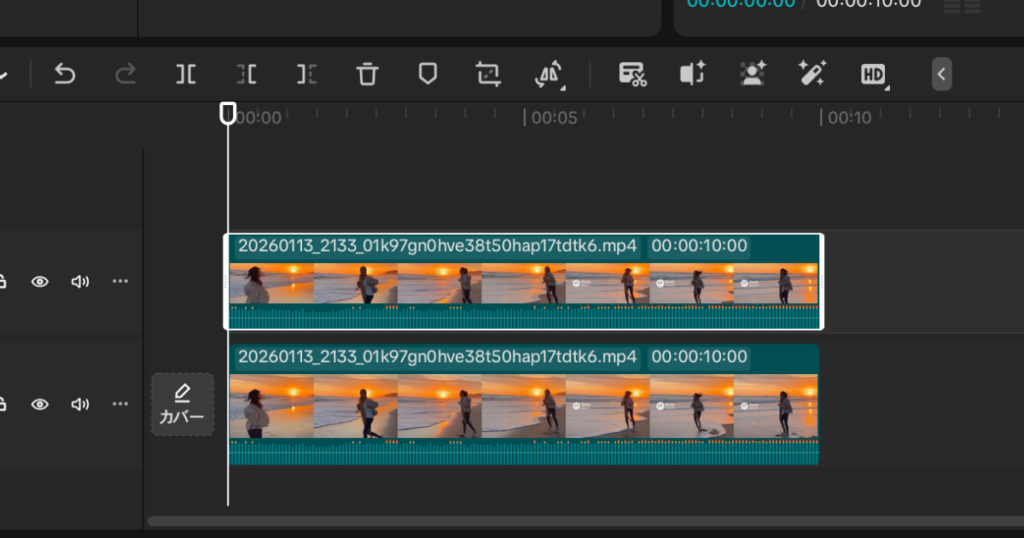
手順1: 動画を複製する
- タイムラインの動画クリップを選択
- 同じ動画をドラッグ&ドロップで配置する
- 複製された動画が上のレイヤー(オーバーレイトラック)に自動配置される
手順2: 動画の位置とサイズを確認する
通常は自動的に位置が合いますが、ズレている場合:
- 上のレイヤーの動画を選択
- 画面右側のパネルで「基本」タブを開く
- 「スケール」を100%に設定
- 「位置」のX、Yを0に設定
手順3: 上の動画にモザイクをかける
ここがWeb版と違う最重要ポイント!
- 上のレイヤーの動画が選択されていることを確認
- 左側メニューから「エフェクト」→「動画エフェクト」
- 「モザイク」を選んで上の動画にドラッグ&ドロップで重ねる
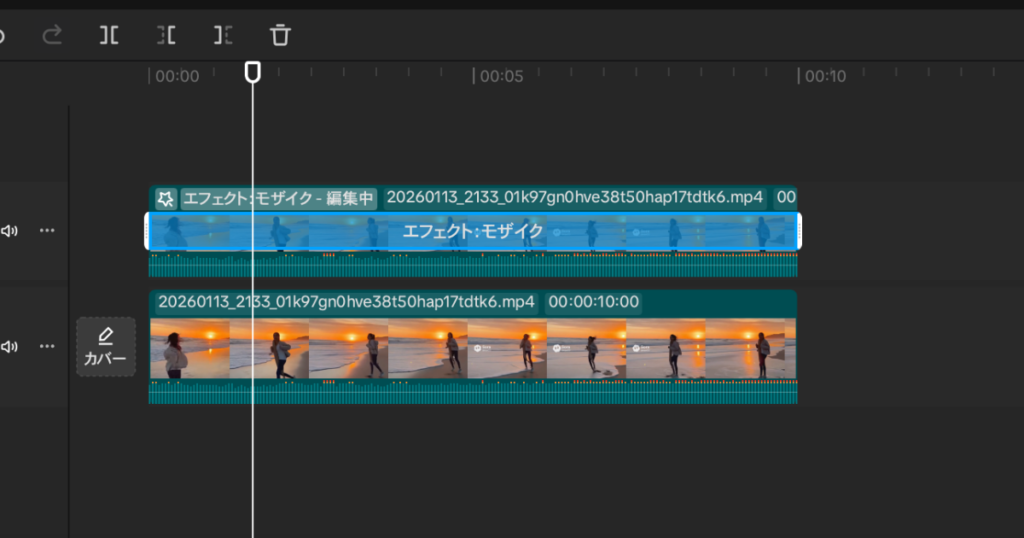
- デスクトップ版: 上の動画にモザイクをかける
- Web版: 下の動画にモザイクをかける
手順4: マスクで範囲を指定する
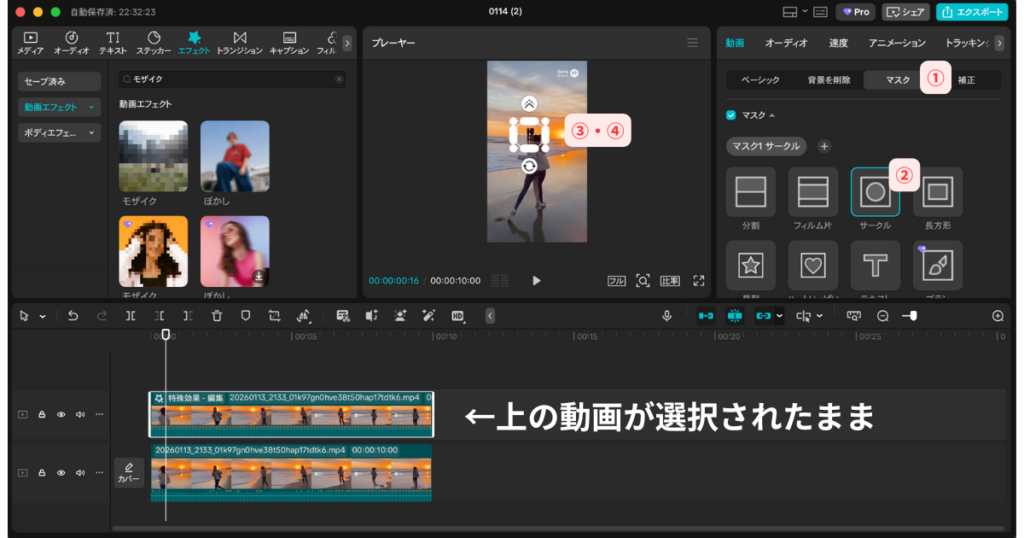
- 上の動画が選択されたまま、右側パネルで「マスク」をクリック
- マスクの種類(四角形、円形、直線など)を選択
- プレビュー画面上で、マスクをドラッグして位置を調整
- ハンドル(四隅の点)をドラッグしてサイズ調整
手順5: マスクを反転する
ここで大問題発生!「反転」ボタンがない!?
Web版では分かりやすい場所に「反転」ボタンがあったのに、デスクトップ版では見当たらない…。
色々触っていたら、見覚えのあるマークを発見しました。
「反転」ボタンの正体:
- 右側パネルの「マスク」セクションを見る
- マスクの形状選択の下に、いくつかアイコンが並んでいる
- その中に見覚えのあるマークが!
- マウスを乗せると「逆再生」と表示される(表示名が「反転」になっている場合も)
- これをクリックすると、マスクが反転する
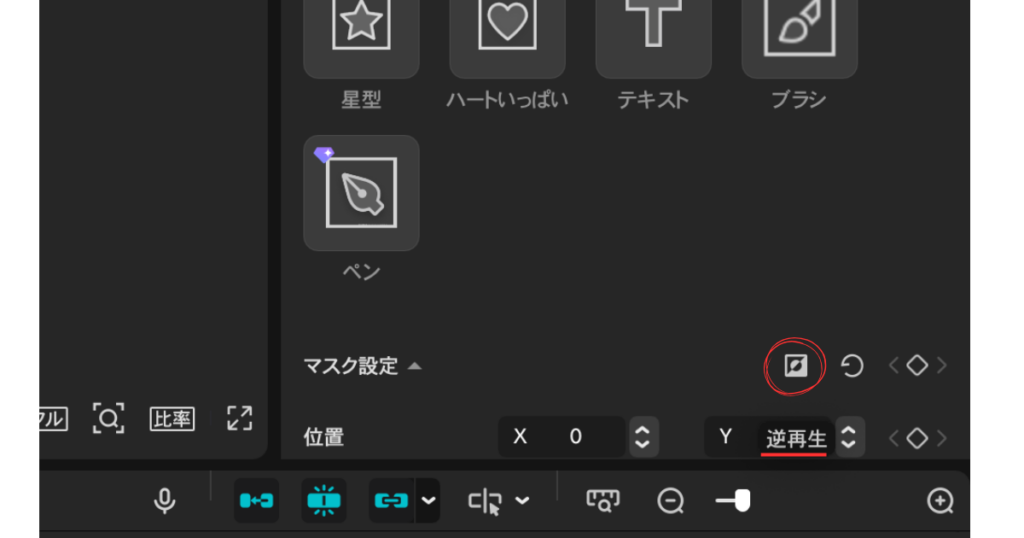
実際の体験談: 最初は本当に「逆再生」だと思ってスルーしてました。でも、「反転」ボタンが見つからなくて困り果てて、試しにクリックしてみたら…反転した!「なんで逆再生って書いてあるの?」って思いましたが、とにかくこれが「反転」機能です。
この表示は私だけ?:
- アプリのバージョンによって表示が違う可能性があります
- 「反転」と表示される場合もあれば、「逆再生」と表示される場合もあるかも
- アイコンの見た目は、左右反転のような矢印マークです
見つけるコツ:
- マスクの形状(四角、円形など)の選択肢の下
- 削除ボタンやコピーボタンと同じ並びにある
- マウスオーバーすると説明が出る
- 英語版だと「Invert」と表示される
「反転」の意味(Web版と同じ):
- ✓なし: マスクの中だけモザイク
- ✓あり: マスクの外だけモザイク ← 顔を隠すにはこっち!
手順6: 完成を確認
- スペースキーで再生して確認
- モザイクが正しく表示されていればOK
- 保存して終了
レイヤー構造の理解(デスクトップ版)
デスクトップ版とWeb版では、レイヤーの使い方が完全に異なります!
デスクトップ版の正しい構造:
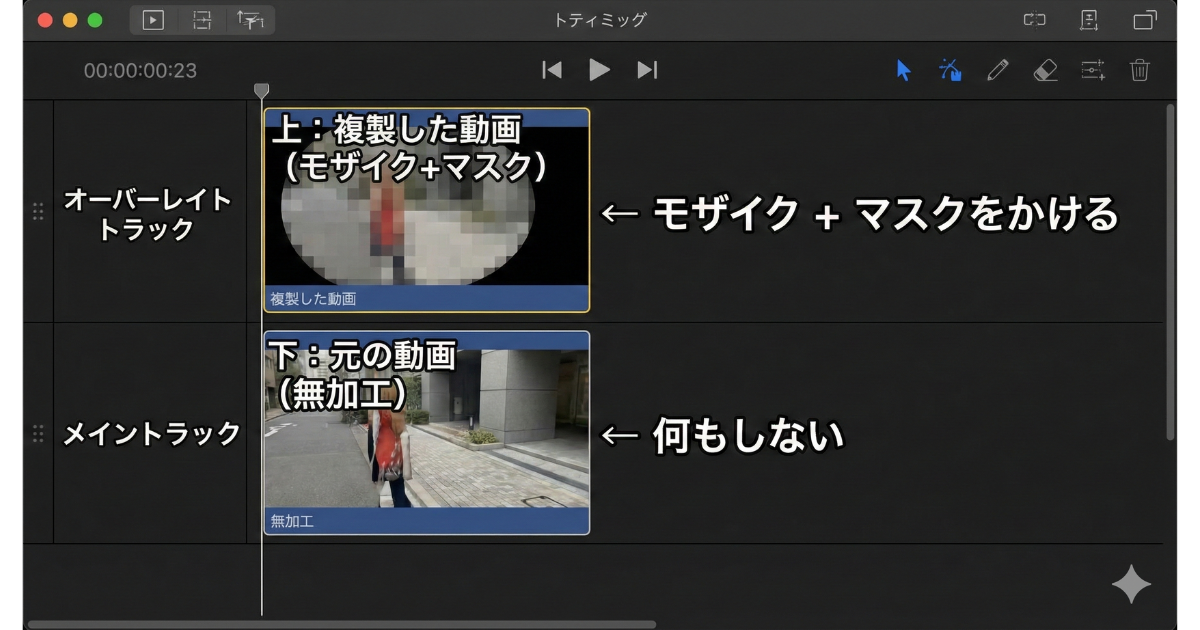
Web版の構造(比較用):
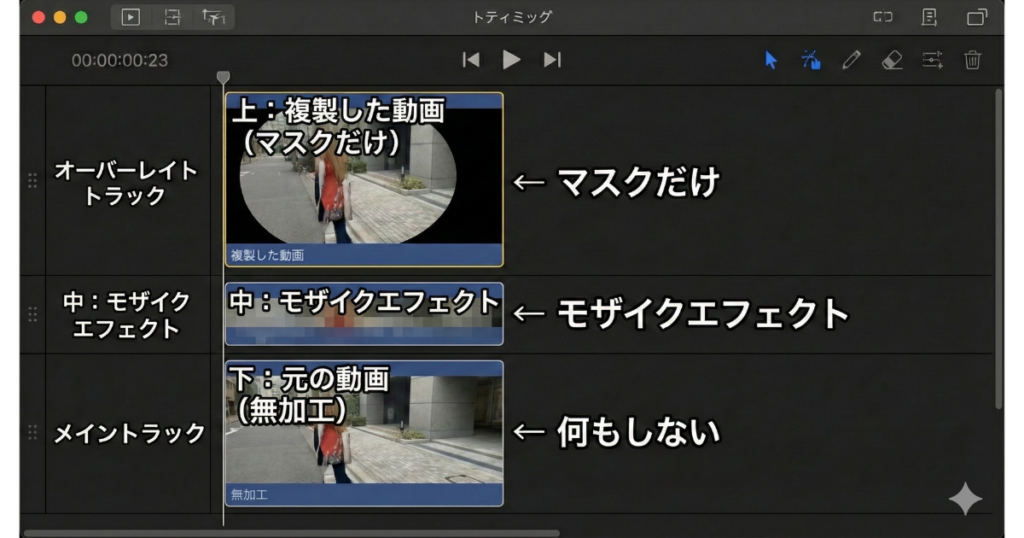
覚え方:
- デスクトップ版 = スマホアプリと同じ(上に全部かける)
- Web版 = 独自方式(下にモザイク、上にマスク)
動くモザイク:キーフレームでの追従(デスクトップ版)
歩いている人、走っている車など、動く対象にモザイクを追従させる方法です。
キーフレームの場所を探す
- 上のレイヤーの動画(オーバーレイ)を選択
- 画面右側のパネルで「基本」タブを開く
- 下にスクロールして「マスク」セクションを見つける
- 「位置」という項目がある
- 「位置」という文字の右側に小さなダイヤマーク◇がある
デスクトップ版の特徴: Web版と同じ場所にあります。右側パネルの「基本」→「マスク」→「位置」の横。
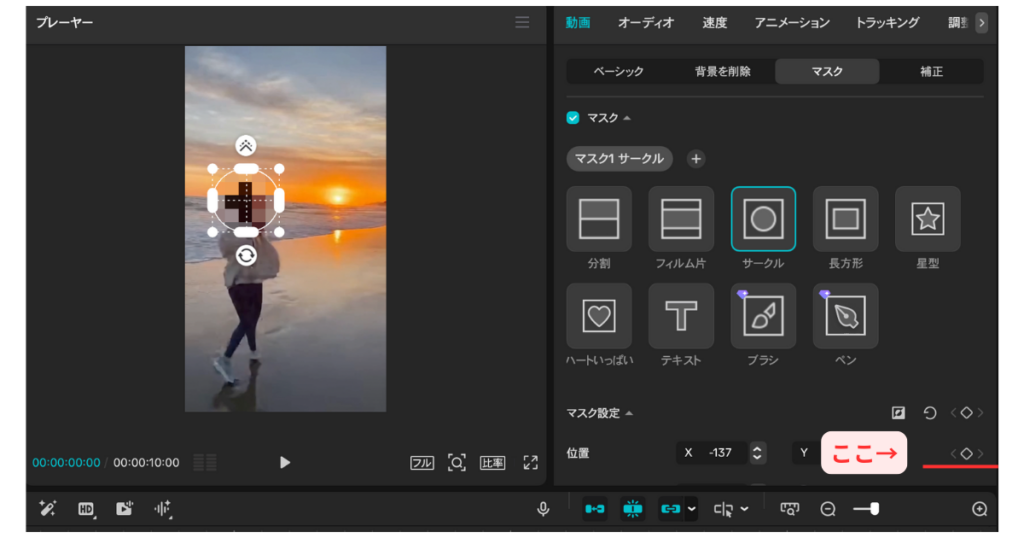
キーフレームの打ち方
- タイムラインの再生ヘッド(白い縦線)をモザイク開始位置に移動
- ダイヤマークをクリック(青色く光る)← 1個目のキーフレーム完成
- 再生ヘッドを2〜3秒先に移動(→キーで1フレームずつ、Shift+→で10フレームずつ)
- プレビュー画面でマスクをドラッグして新しい位置に調整
- 自動的に2個目のキーフレームが追加される
- 手順3〜5を繰り返す
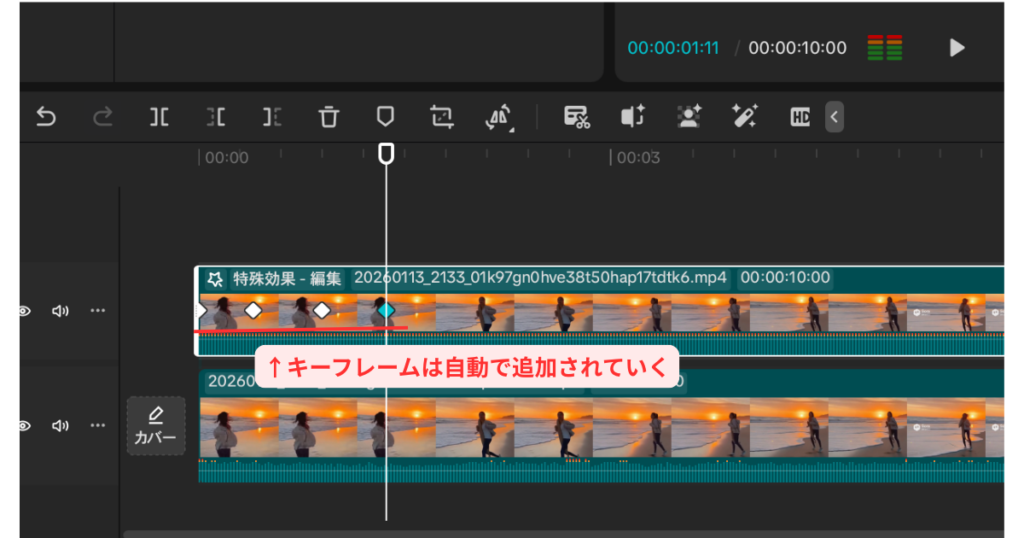
ショートカットキーで効率UP:
- → / ←: 1フレームずつ移動
- Shift+→ / Shift+←: 10フレームずつ移動
- スペース: 再生/停止
- J: 巻き戻し再生
- K: 一時停止
- L: 早送り再生
キーフレームの微調整
- タイムライン下部にキーフレームの目印(ひし形)が表示される
- これをドラッグすると、キーフレームのタイミングを調整できる
- 右クリック→「削除」で不要なキーフレームを削除
- 右クリック→「コピー/ペースト」で同じ動きを複製
コツ:
- キーフレームを細かく打つほど滑らか(激しい動きは2秒ごと)
- ゆっくりした動きは5秒ごとでOK
- カーブエディターを使うと、動きに加速度をつけられる(上級者向け)
デスクトップ版ならではの便利機能
1. プロキシ編集(重い動画を軽くする)
4K動画など重いファイルは、プロキシ(低解像度版)を作ると編集がサクサクに。
- クリップを右クリック
- 「プロキシを作成」を選択
- 編集中は軽いプロキシで作業
- 書き出し時は自動的に元の高画質で出力される
2. マルチトラック編集
複数のオーバーレイトラックを使って、複雑な合成ができる。
- 最大10トラックまで追加可能
- 各トラックに異なるモザイクを配置
- 複数人の顔を同時に隠すときに便利
3. 詳細なエフェクト調整
右側パネルで、モザイクの細かいパラメータを調整できる。
- 強度: モザイクの細かさ
- ブレンドモード: 背景との合成方法
- 不透明度: モザイクの濃さ
- フェード: 表示/非表示の滑らかさ
4. カスタムマスク形状
標準の四角・円形以外に、自由な形のマスクを作れる。
- 「マスク」→「カスタム」を選択
- プレビュー画面上でペンツールを使って自由に描く
- 複雑な形状でもモザイク可能
5. プリセット保存
よく使うモザイク設定を保存して、次回から1クリックで適用。
- モザイク+マスクを設定した状態で右クリック
- 「プリセットとして保存」を選択
- 名前をつけて保存
- 次回から「プリセット」一覧から選ぶだけ
複数箇所にモザイクをかける方法
方法1: オーバーレイを追加する
- 1人目のモザイクを設定(オーバーレイ1層目)
- 再度複製(オーバーレイ2層目)
- 2人目用のマスクとモザイクを設定
- 必要な数だけ繰り返す
デスクトップ版の強み: 最大10トラックまで使えるので、10人分の顔を同時に隠せる。
方法2: 複数マスクを1つのクリップに適用
1つのオーバーレイに複数のマスクをかけられます。
- 上の動画を選択
- 「マスク」→「追加」を複数回クリック
- マスク1、マスク2、マスク3…と増やせる
- それぞれに「反転」を適用
- 各マスクの位置とサイズを個別調整
メリット: トラックが増えないので、タイムラインがスッキリ。
デメリット: すべてのマスクが同じモザイクエフェクトを共有するため、個別に強度を変えられない。
よくあるトラブルと解決方法(デスクトップ版)
実際に使ってみて遭遇したトラブルをまとめました。
「反転」ボタンが見つからない!
原因: Web版と違う場所にある、または表示名が違う
解決方法:
- マスクの形状選択の下にあるアイコンを探す
- 「逆再生」のような矢印マークを探す
- マウスを各アイコンに乗せて、ツールチップで確認
- 英語版なら「Invert」という表示
私の体験: これが一番つまずきました。Web版では分かりやすかったのに、デスクトップ版では「逆再生」と表示されていて、まさかそれが「反転」だとは思わず…。同じように迷っている人がいるはずです。
モザイクが表示されない
原因1: エフェクトを間違ったレイヤーにかけている
解決方法:
- Web版と逆であることを思い出す
- モザイクとマスクを上の動画(オーバーレイ)にかける
- 下の動画には何もしない
原因2: マスクの「反転」を忘れている(または見つけられていない)
解決方法:
- 上記の「反転ボタンが見つからない」の解決方法を参照
- 「逆再生」マークをクリックしてみる
オーバーレイのサイズが合わない
原因: 複製時に自動調整がうまくいっていない
解決方法:
- 「基本」→「スケール」を100に設定
- 「位置」のXとYを0に設定
- 「リセット」ボタンで初期化してみる
キーフレームが勝手に削除される
原因: 誤操作でダイヤマークを再度クリックしている
解決方法:
- ダイヤマークをクリックするとON/OFFが切り替わる
- 黄色く光っていれば設定済み
- グレーならOFFなので、もう一度クリック
レンダリング(書き出し)が遅い
原因: 高解像度、複数エフェクト、長時間動画
解決方法:
- プロキシ編集を使う
- 他のアプリを全て閉じる
- 書き出し設定で「ハードウェアアクセラレーション」をONにする
- GPUを使った書き出しを有効化(設定→パフォーマンス)
アプリがクラッシュする
原因: メモリ不足、古いバージョン
解決方法:
- アプリを最新版にアップデート
- メモリを増やす(8GB→16GB推奨)
- プロジェクトファイルをこまめに保存
- 自動保存機能をONにする(設定→一般)
デスクトップ版での書き出し設定
推奨設定(バランス型)
- 「エクスポート」ボタン(右上)をクリック
- 解像度: 1080p(フルHD)
- フレームレート: 30fps または 60fps
- ビットレート: 10Mbps〜20Mbps
- フォーマット: MP4(H.264)
- 「エクスポート」をクリック
YouTube/高画質向け
- 解像度: 4K(3840×2160)
- フレームレート: 60fps
- ビットレート: 40Mbps〜80Mbps
- フォーマット: MP4(H.264)またはMOV
SNS/容量節約向け
- 解像度: 720p
- フレームレート: 30fps
- ビットレート: 5Mbps〜8Mbps
- フォーマット: MP4(H.264)
最高画質(プロ向け)
- 解像度: 4K以上
- フレームレート: 60fps
- ビットレート: 100Mbps以上
- フォーマット: ProRes(Mac)またはDNxHR(Windows)
ハードウェアアクセラレーション: 必ずONにすると、書き出しが2〜3倍速くなります。
書き出しで躓いた方はこちらを確認してみてください。
Web版からデスクトップ版に移行する人へ
私と同じように、Web版の記事を読んでからデスクトップ版を試す人向けのアドバイスです。
Web版のモザイクのかけ方はこちら👇
頭を切り替える必要があるポイント
- モザイクのかけ方が逆
- Web版: 下にモザイク、上にマスク
- デスクトップ版: 上にモザイク+マスク
- 「反転」ボタンの場所が違う
- Web版: 分かりやすい場所にボタンがある
- デスクトップ版: アイコンで、しかも「逆再生」みたいな表示
逆に同じところ
- タイムラインの基本的な使い方
- エフェクトの探し方
- キーフレームの場所(右側パネルの「基本」→「マスク」→「位置」の横)
- マスクの形状選択
どっちを使うべき?
Web版がおすすめ:
- インストール不要で手軽
- たまにしか使わない
- 複数のPCで作業する
デスクトップ版がおすすめ:
- 頻繁に使う
- より安定した環境が欲しい
- オフラインでも作業したい
- ショートカットキーで効率化したい
私の結論: 最初はWeb版で練習して、慣れてきたらデスクトップ版に移行するのがベスト。基本は同じなので、すぐに慣れます。
実際の活用シーン(デスクトップ版ならでは)
1. YouTube用の長編動画
デスクトップ版なら、30分〜1時間の動画も快適に編集できる。
使用例:
- Vlogで通行人の顔を全て隠す
- インタビュー動画で許可を得ていない人をモザイク
- 街歩き動画で個人情報を保護
2. 企業向けプロモーション動画
高画質+安定性が求められるプロジェクト。
使用例:
- 社員の顔を一部モザイク
- 機密情報が映り込んだ部分を隠す
- クライアント提出前のレビュー版作成
3. 教育コンテンツ
画面録画した動画にモザイク処理。
使用例:
- 個人情報が含まれる画面を隠す
- パスワードや認証情報の部分をモザイク
- 他人のメールアドレスや電話番号を保護
4. ドキュメンタリー・報道系
複数人の顔を同時に処理する必要がある。
使用例:
- デモや集会での参加者の顔
- インタビュー対象者のプライバシー保護
- 車のナンバープレートを一括処理
まとめ:Web版とデスクトップ版の違いを理解しよう
Web版の記事を書いて、「デスクトップ版も試してみよう」と思って実際に使ってみました。
分かったこと:
- 基本的な流れはほぼ同じ
- でも細かい部分が違う(特にモザイクのかけ方)
- 「反転」ボタンの場所が分かりにくい(「逆再生」表示問題)
この記事のポイント:
- エフェクトのかけ方: 上の動画にモザイク+マスク(Web版と逆!)
- 「反転」の場所: マスク形状選択の下のアイコン(「逆再生」みたいな表示)
- キーフレーム: 右側パネルの「基本」→「マスク」→「位置」の横(Web版と同じ)
つまずきポイント:
- モザイクとマスクをどこにかけるか(Web版と逆)
- 「反転」ボタンが見つからない(アイコン+表示名が紛らわしい)
デスクトップ版の良いところ:
- 動作が安定している
- オフラインで使える
- ショートカットキーが便利
次のステップ:
- Web版とデスクトップ版を使い分ける
- ショートカットキーを覚えて効率UP
- 他のエフェクトも試してみる
Web版の記事を読んだ人なら、この記事でデスクトップ版もすぐにマスターできるはずです。「反転」ボタンさえ見つければ、あとは同じです。ぜひチャレンジしてみてください!
関連記事:
- CapCut Web版でモザイクをかける方法(先にこちらを読むのがおすすめ)
- 音が出ない・無音になる問題はこちらから
- 書き出し出来ない。99%で止まる場合はこちら
- 字幕の自動生成はこちらから




コメント