CapCutでモザイクをかけたいだけなのに、「項目が見つからない」「やり方がわからない」
こんなことで何回も手が止まってしまいました。
この記事では、無料で使える動画編集アプリ「CapCut」を使って、モザイクをかける方法を初心者でもわかるように説明します。MacBookでの操作を中心に解説しますが、Windowsパソコンでも基本的な流れは同じなので安心してください。
同じように困っている人の参考になれば幸いです。
また、この記事はWeb版での説明となります。
動画に映っている顔や個人情報を隠したいとき、モザイクが必要になりますよね。YouTubeやTikTokに動画を投稿するなら、知らない人の顔や車のナンバープレートは必ず隠さないといけません。
この記事の情報
- 対象読者: 動画編集初心者
- 使用ツール: CapCut(Mac版を中心に解説)
- 所要時間: 10〜15分で基本をマスター
- 難易度: ★☆☆☆☆(とても簡単)
CapCutって何?モザイク機能はどうなの?
CapCutは、ByteDance(TikTokを作った会社)が提供している無料の動画編集アプリです。
使えるデバイス
- iPhone・iPad(iOS)
- Androidスマホ・タブレット
- MacBookなどのMac
- Windowsパソコン
料金
- 完全無料!追加料金なし
- モザイク機能も全部タダで使えます
モザイクの種類
- ぼかし(ブラー): ふんわりぼかす
- ピクセルモザイク: 四角いマス目で隠す
- 形が選べる: 丸型、四角型など
嬉しいポイント
- スマホでもパソコンでも使える
- 難しい操作がない
- 無料なのに機能が充実
【超基本】画面全体にモザイクをかける方法
まずは一番シンプルな方法から説明します。この方法は画面全体にモザイクがかかるので、「全体をぼかしたい」というときに使えます。
手順1: 動画を読み込もう
- CapCutを開く
- 「新しいプロジェクト」をクリック
- Finder(ファインダー)から編集したい動画を選んで、下のタイムライン(時間の流れを表す場所)に入れる
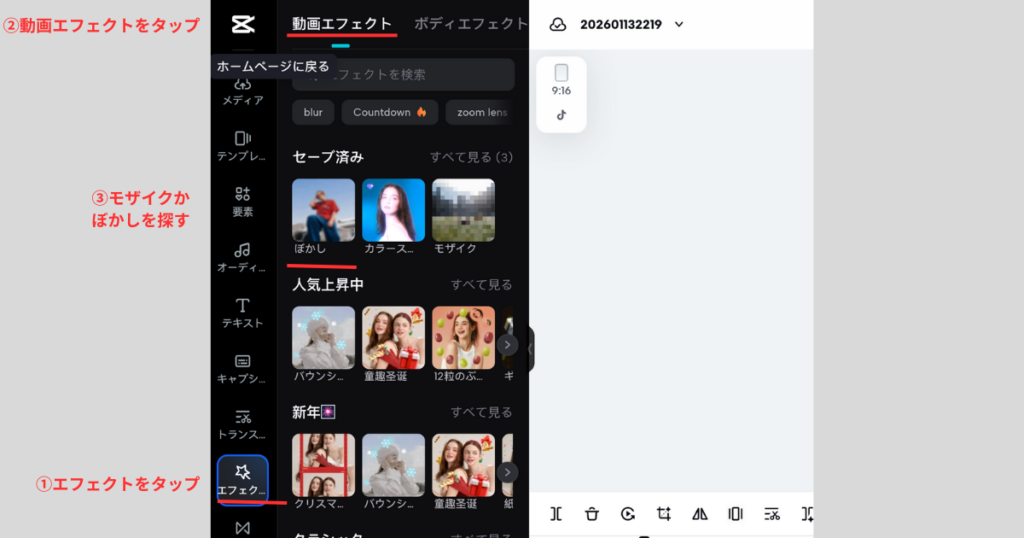
手順2: エフェクトを探そう
- タイムラインにある動画をクリックして選ぶ
- 画面の左側に出てくるメニューから「エフェクト」をクリック
- 「動画エフェクト」を選ぶ
手順3: モザイクを選ぼう
- エフェクトの一覧から「モザイク」か「ぼかし」を探す
- 気に入ったものをクリックして適用する
- プレビュー(試し見)で確認できます
手順4: モザイクの強さを調整しよう
- 「調整」をクリック
- スライダー(横に動くバー)を左右に動かす
- 左にすると弱く(うっすら)、右にすると強く(しっかり)隠せます
ここが大事! この方法だと、画面全体にモザイクがかかります。顔だけ、ナンバープレートだけなど「一部分だけ」隠したいときは、次の方法を使ってください。
手順5: モザイクを出す時間を決めよう
- タイムラインにある黄色いバー(モザイクの範囲を表す)の端っこをドラッグ
- モザイクを表示したい開始時間と終了時間を設定できます
【重要】一部分だけにモザイクをかける方法
顔やナンバープレートなど、「ここだけ隠したい!」というときは、この方法を使います。少し難しそうに見えますが、順番通りにやれば絶対にできます!
手順1: 動画を複製(コピー)しよう
- タイムラインにある動画をクリックして選ぶ
- キーボードで ⌘(コマンド)+ D を押す
- 動画が2つに増えて、上と下の2段になります
手順2: 動画の位置を確認しよう
複製した動画(上の段)と元の動画(下の段)がピッタリ重なっているか確認します。
もしズレていたら:
- 上の段の動画を選ぶ
- 右側のメニューで「ベーシック」をクリック
- 「位置」の数字を調整して、上下の動画がぴったり重なるようにする
手順3: 動画にモザイクをかけよう
- 左側のメニューから「エフェクト」をクリック
- 「モザイク」を選んで適用する
手順4: マスクで「隠したい部分」を指定しよう
ここが一番大事なポイントです!マスクとは、「この部分だけモザイクをかける」という範囲を決める機能です。
実際に迷いやすいポイント: マスクやエフェクトをどのレイヤー(動画の層)にかけるか、最初はとても分かりにくいです。私も最初は「あれ?モザイクが表示されない…」と何度も悩みました。
正解はこれ!: 下の動画にモザイク、上の動画にマスクをかけます
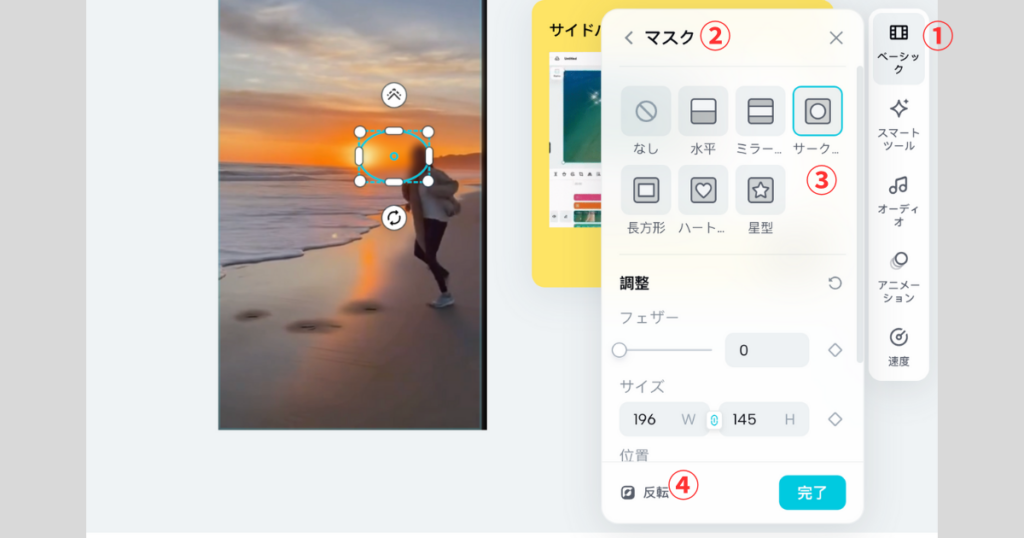
- 下の段の動画が選ばれていることを確認(後から移動できます)
- 左側のメニューから「エフェクト」→「モザイク」を適用
- 次は上の動画が選ばれた状態で「マスク」をクリック
- 形を選ぶ(四角、丸など)
- 「反転」をクリック ← これ超重要!
- マスクをドラッグして、隠したい場所(顔やナンバープレート)に移動
- マスクの大きさを調整して、隠したい部分がすっぽり入るようにする
「反転」って何? 「反転」をクリックすると、「マスクの外側にモザイクがかかる」ようになります。つまり、マスクで囲んだ部分だけが普通に見えて、それ以外がモザイクになるんです。これで「顔だけ隠す」ができるようになります!
【超重要】レイヤーの順番をチェック!
この方法がうまくいかないときは、たいてい「レイヤーの順番」が原因です。レイヤーとは、動画の重なり順のことです。
実際の体験談: 私も最初、「エフェクトとマスクをどのレイヤーにかければいいの?」とめちゃくちゃ迷いました。下の動画にかけたり、両方にかけたり…でも全然うまくいかなくて。正解を知ったときは「そういうことか!」とスッキリしました。
正しい順番とエフェクトのかけ方はこれ!
タイムラインの構造:
- 上: 複製した動画 ← ここにマスクをかける!
- 中: ここにモザイク!
- 下: 元の動画 ← 何もしない!触らない!
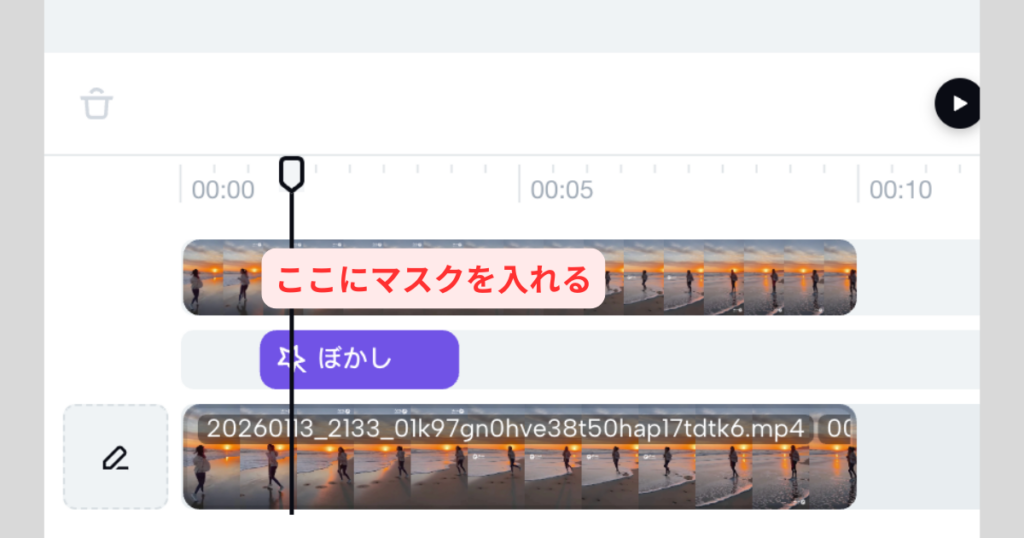
他の解説を見ると上の動画にモザイクとマスクをかける。とあったのですが、それだと何回試しても出来なかったので、このやり方に辿り着きました。
Web版ではこの方法でしか出来ないみたいですね。
順番が違うと、モザイクが見えなくなったり、変なところにかかったりします。タイムラインで動画をドラッグすれば順番を変えられるので、必ず確認してください!
【応用編】動いている人や車にモザイクを追従させる方法
人が歩いたり、車が走ったりしているとき、モザイクも一緒に動いてほしいですよね。そういうときは「キーフレーム」という機能を使います。
キーフレームって何?
キーフレームとは、「この時間に、この位置にモザイクがある」という目印のことです。目印をいくつも作ることで、動画の中でモザイクを動かせるんです。
キーフレームの使い方(MacBook)
実際の体験談: キーフレームのダイヤマーク、最初はどこにあるのか全然分かりませんでした!「位置の横」って言われても、画面のどこを見ればいいの?と何度も探し回りました。この説明を読めば、すぐに見つけられるはずです。
キーフレームの場所を見つける手順:
- さっきの「一部分だけにモザイクをかける方法」でモザイクを設定する
- タイムライン上で上の動画(複製した方)が選ばれていることを確認
- 画面右側のパネルを見る
- 一番上のタブから「ベーシック」をクリック
- 下にスクロールすると「マスク」というセクションがある
- その中に「位置」という項目がある
- 「位置」という文字の右側に、小さなダイヤマーク(◇)がある ← これ!
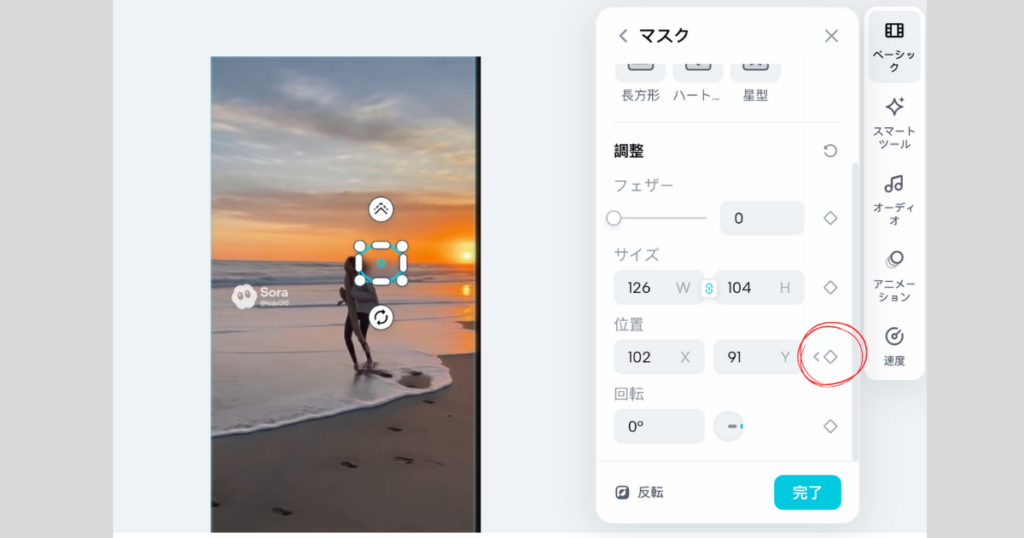
見つけるコツ:
- 「位置」の項目には数字(X座標、Y座標)が表示されています
- その数字の右端、もしくはその隣にダイヤマークがあります
- グレーのダイヤマーク = まだキーフレームが設定されていない状態
- 黄色のダイヤマーク = キーフレームが設定された状態
キーフレームを打つ手順:
- 再生バー(タイムラインの縦の赤い線)をモザイクを開始したい位置に動かす
- ダイヤマークをクリック(黄色く光る)← 1個目のキーフレーム完成!
- 再生バーを2〜3秒先に動かす
- マスクをドラッグして、移動した対象(人や車)の新しい位置に合わせる
- 自動的に2個目のキーフレームが追加される(またはダイヤマークをもう一度クリック)
- 手順3〜5を対象が動いている間ずっと繰り返す
コツ: キーフレームを細かく打つほど、追従が滑らかになります。激しく動くときは2〜3秒ごと、ゆっくり動くときは5秒ごとくらいでOKです。
スマホの場合: 基本は同じですが、ダイヤマークの場所が画面下のマスク調整メニューの中にあります。「位置」のスライダーの近くを探してみてください。
もっと簡単な方法「トラッキング」
CapCutには「トラッキング」という自動追従機能もあります。モザイクスタンプ(黄色い丸など)を置いて「トラッキング」をクリックすると、自動で追いかけてくれます。
ただし、精度はキーフレームほど良くないので、動きが少ないシーンだけで使うのがおすすめです。
応用テクニック集
基本をマスターしたら、こんな使い方もできます!
複数の人に同時にモザイクをかける
2人以上の顔を隠したいとき、同じ手順を繰り返すだけでOKです。
- 1人目のモザイクを設定
- もう一度⌘Dで動画を複製
- 2人目のマスクとモザイクを設定
それぞれ独立して動かせるので、別々の動きにも対応できます。
モザイクの形を変える
マスクの形は自由に選べます。
- 丸型: 顔を隠すときに自然
- 四角型: ナンバープレートや看板に便利
- 楕円型: 横長の看板など
シーンに合わせて使い分けるとプロっぽくなります!
モザイクの表示・非表示を細かく調整
「この時間だけモザイクを消したい」というときは、タイムラインでモザイクのバーを選んで、カットツールで分割します。不要な部分を削除すれば、好きなタイミングで表示・非表示を切り替えられます。
こんなときに使える!実際の活用シーン
顔のプライバシーを守る
- 街中で撮った動画に知らない人が映り込んだ
- 友達の顔を隠してほしいと言われた
- 学校の行事で許可をもらっていない人がいる
こういうとき、顔にモザイクをかければ安心してSNSに投稿できます。
車のナンバープレートを隠す
ドライブの動画や駐車場の映像には、車のナンバープレートが映ることが多いです。個人情報なので、必ずモザイクで隠しましょう。
家の住所がバレないようにする
- 表札や看板に住所が書いてある
- 近所の特徴的な建物が映っている
- 画面に映り込んだメールアドレスや電話番号
こういう情報も、モザイクで守れます。
演出として使う
プライバシー保護だけじゃなく、こんな使い方も!
- プレゼント企画で中身を隠す
- クイズ動画で答えを伏せる
- サプライズの瞬間まで隠しておく
モザイクは演出のアイデア次第で、いろんな使い方ができます。
よくあるトラブルと解決方法
実際に使ってみると、いろんな問題に出会います。私が実際に経験したトラブルと、その解決方法をまとめました。
モザイクが表示されない!
原因1: エフェクトを間違ったレイヤーにかけている
解決方法:
- モザイクは下、マスクは上にかける
原因2: 「反転」を押し忘れている
解決方法:
- マスク設定で「反転」ボタンをクリック
- これをしないと、隠したい部分だけが表示されて、それ以外が透明になってしまいます
キーフレームのマークが見つからない!
原因: 「位置」の項目を見ていない、または違うタブを開いている
解決方法:
- 上の動画(複製した方)が選ばれているか確認
- 「ベーシック」タブを開く
- 下にスクロールして「マスク」セクションを探す
- 「位置」という項目の右側にダイヤマークがあります
- どうしても見つからないときは、画面を少し拡大してみてください
私の失敗談: 最初は「エフェクト」タブや「調整」タブを開いていて、全然見つからなくて焦りました。「ベーシック」タブの中にあると分かってから、すんなり見つけられました。
モザイクがずれる・追従できない
原因: 自動トラッキングの精度が悪い、または対象が画面から消えた
解決方法:
- キーフレームを細かく打つ(2〜3秒ごと)
- 対象が一時的に隠れたら、その区間はモザイクを消して、再登場したときに新しいモザイクを作る
- 激しく動くシーンでは、1秒ごとにキーフレームを打つくらいでもOK
アプリが重い・カクカクする
原因: 高画質の動画や、エフェクトの使いすぎ
解決方法:
- 編集中はプレビューの画質を下げる設定にする
- 書き出しのときだけ高画質に戻す
- バックグラウンドで動いている他のアプリを閉じる
- アプリやパソコンを再起動する
- 複数のモザイクを使っているときは、特に重くなりやすいので注意
書き出したら画質が悪くなった
原因: 書き出し設定が低画質になっている
解決方法:
- 書き出し画面で「高画質」または「最高画質」を選ぶ
- ビットレート(動画の細かさ)を高めに設定
- 元の動画と同じ解像度(720p、1080p、4Kなど)で書き出す
- フレームレート(fps)も元の動画と同じにする
他のアプリと比べてCapCutはどう?
iMovieと比較
iMovie:
- Appleの無料アプリ
- iPhoneやMacでしか使えない
- ぼかし機能はあるけど、追従はそこまで正確じゃない
CapCut:
- スマホでもパソコンでも使える
- 追従機能が優秀
- AndroidでもWindowsでもOK
Premiere Rushと比較
Premiere Rush:
- Adobeのプロ向けアプリ
- 細かい調整ができる
- 有料(月額課金)
CapCut:
- 完全無料
- 初心者でも使いやすい
- 趣味で使うなら十分すぎる機能
VLLOと比較
VLLO:
- 韓国発の人気アプリ
- おしゃれなテンプレートが多い
- モザイク機能も充実
CapCut:
- 自動追従の精度が高い
- 操作がシンプルでわかりやすい
- TikTokとの相性が良い
CapCutの良いところ:
- 全機能が無料で使える
- AIの精度が高い(自動追従など)
- 誰でも直感的に使える
- いろんなデバイスで使える
CapCutのイマイチなところ:
- プロの細かい調整には向いていない
- 複雑なマスク処理は難しい
- オフラインで使える機能が限られる
まとめ:CapCutでモザイクをマスターしよう!
CapCutのモザイク機能は、無料なのに本当に充実しています。初心者でも簡単に使えて、プライバシー保護もバッチリできます。
この記事のポイント:
- 画面全体にモザイク = エフェクトから直接適用
- 一部分だけモザイク = ⌘Dで複製 + マスク + 反転
- 動きに追従 = キーフレームで目印を打つ
- レイヤーの順番に注意!
おすすめの練習方法:
- まずは静止している看板などでモザイクを試す
- 慣れてきたら歩いている人にチャレンジ
- 最後に複数の人や車で練習
次のステップ: モザイクができるようになったら、CapCutの他の機能も使ってみましょう!
- 字幕の自動生成
- BGMの追加
- トランジション(場面切り替え)
- カラーグレーディング(色の調整)
これらをマスターすれば、あなたもプロ級の動画が作れるようになります。最初は難しく感じるかもしれませんが、何回か練習すれば絶対にできるようになるので、ぜひチャレンジしてみてください!
他の困り事はこちらから確認してください
・CapCutで音が出ない、無音になる問題はこちら
おすすめ記事




コメント