CapCut Webで音が出ない原因は、ほとんどの場合この3つです。
動画編集中に音が消えたり、書き出した動画が無音になるのも、設定ミスや仕様の見落としが原因です。
この記事では、初心者でも5分で確認できるチェック手順を使って、CapCut Webの無音トラブルを解決する方法を解説します。上から順に確認すれば、多くのケースはその場で直ります。
どの方法が効果的?一覧表で確認
まず、どの直し方が一番効くのか見てみましょう。時間がない人は、星が多いものから試してみてください。
| 直し方 | 効果 | 難しさ | かかる時間 |
|---|---|---|---|
| CapCut内の音量を確認 | ★★★★★ | 簡単 | 1分 |
| パソコンの音量を確認 | ★★★★☆ | 簡単 | 1分 |
| ブラウザのデータを消す | ★★★★☆ | 簡単 | 3分 |
| 別のブラウザで開く | ★★★☆☆ | 簡単 | 5分 |
| 広告ブロックを止める | ★★★☆☆ | 簡単 | 3分 |
| 動画を入れ直す | ★★☆☆☆ | 普通 | 5-10分 |
| 音声の許可を確認 | ★★★☆☆ | 簡単 | 2分 |
| パソコンを再起動 | ★★☆☆☆ | 簡単 | 5分 |
特に成功率が高い解決法TOP3
- CapCut内の音量・ミュート設定の確認 – 知らない間に音を消していることが一番多い
- ブラウザのキャッシュクリア – 古いデータが邪魔をしていることがある
- パソコンの音量を確認 – 意外と見落としがち
なぜ音が出なくなるの?主な理由6つ
直し方を試す前に、なぜ音が出なくなるのか、簡単に説明します。
理由が分かれば、次から同じ失敗を防げます。
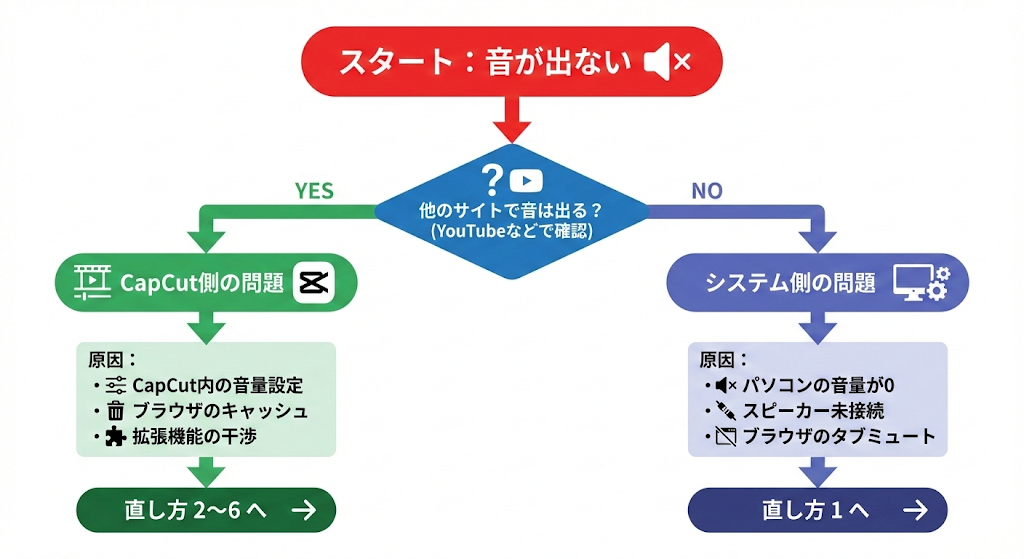
1. システムまたはブラウザの音量設定
パソコン全体やブラウザタブの音量が0になっている、またはミュートされている状態です。
特にChromeではタブごとに音声をミュートできるため、誤操作が起こりやすいです。
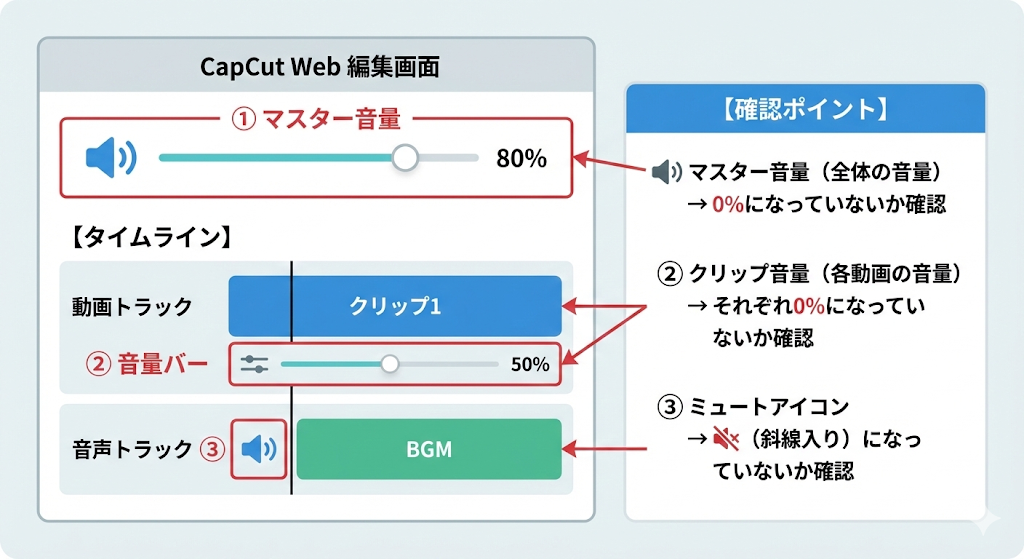
2. CapCut内のミュート設定
編集中に誤って音量スライダーを0にしたり、ミュートボタンを押してしまうケースが非常に多く見られます。
3. 非対応のオーディオコーデック
アップロードした動画の音声形式がCapCutで対応していない場合、音声が認識されません。古い形式や特殊な形式のファイルで発生しやすい問題です。
4. ブラウザキャッシュの蓄積
長期間使用しているブラウザには古いキャッシュデータが蓄積します。これらが破損したり古くなると、CapCutの動作に影響を与えることがあります。
5. ブラウザ拡張機能の干渉
広告ブロッカーやプライバシー保護拡張機能が、CapCutの音声再生もブロックしてしまうケースがあります。
6. ネットワーク接続の不安定さ
インターネット接続が遅いか不安定な場合、音声データの読み込みが正常に完了しないことがあります。
動画を編集している時に、間違って音量のバーを0にしてしまったり、ミュートボタン(音を消すボタン)を押してしまうことがあります。
8つの解決方法
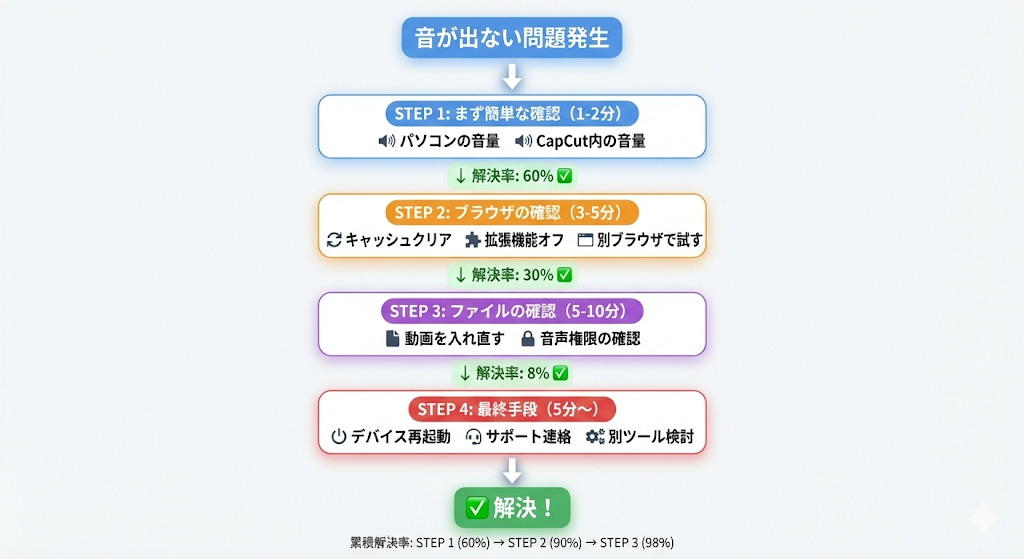
解決方法1: システムとブラウザの音量確認
最も基本的ですが、見落としやすいポイントです。
手順:
- ブラウザタブのミュート状態を確認
- Chrome: タブに斜線入りスピーカーアイコンがある場合、右クリック→「サイトのミュートを解除」
- Safari: アドレスバーのスピーカーアイコンを確認
- システム音量を確認
- Windows: タスクバー右下のスピーカーアイコンをクリックして音量を確認
- Mac: メニューバー右上の音量アイコンを確認、またはF11/F12キーで調整
- 出力デバイスの接続確認
- イヤホン・スピーカーの接続状態をチェック
- Bluetooth機器の場合、ペアリング状態を確認
- 他のサイトでテスト
- YouTubeなどで音声が正常に再生されるか確認
- 他のサイトでも音が出ない場合、システム側の問題です
解決方法2: CapCut内の音量設定を確認
最も多い原因がこちらです。細かくチェックしていきましょう。
手順:
- クリップを選択
- タイムライン上の音声が出ない動画クリップをクリック
- 音量スライダーを確認
- 右側のパネルに表示される音量スライダーが0%になっていないか確認
- 0%の場合、スライダーを右にドラッグして適切な音量に調整
- ミュートボタンを確認
- オーディオトラックの左側にあるスピーカーアイコンを確認
- 斜線が入っている場合はミュート状態。クリックして解除
- マスター音量を確認
- プレビュー画面下部の再生コントロールにある全体の音量設定を確認
- これが0%だとすべての音が聞こえません
- 複数のオーディオトラックがある場合
- BGM、ナレーション、効果音など、それぞれのトラックの音量とミュート状態を個別に確認
解決方法3: ブラウザキャッシュをクリア
蓄積したキャッシュが問題を引き起こしているケースは非常に多いです。
Google Chrome:
- 右上の三点メニュー→「設定」
- 「プライバシーとセキュリティ」→「閲覧履歴データの削除」
- 期間を「全期間」に設定
- 「キャッシュされた画像とファイル」と「Cookieと他のサイトデータ」にチェック
- 「データを削除」をクリック
- ブラウザを完全に終了してから再起動
- CapCutにアクセスし直す
Safari:
- 「Safari」メニュー→「設定」
- 「プライバシー」タブ→「Webサイトデータを管理」
- 「すべてを削除」または「capcut.com」のみを削除
- Safariを再起動
Microsoft Edge:
- 右上の三点メニュー→「設定」
- 「プライバシー、検索、サービス」
- 「閲覧データをクリア」→「クリアするデータの選択」
- 「キャッシュされた画像とファイル」と「Cookieおよびその他のサイトデータ」を選択
- 「今すぐクリア」をクリック
解決方法4: 別のブラウザで試す
使用しているブラウザ固有の問題である可能性を確認します。
推奨ブラウザ:
- Google Chrome – CapCutが最も最適化されている
- Microsoft Edge – 安定性が高くスムーズな動作
- Safari – macOSユーザーに最適
- Firefox – プライバシー重視のユーザー向け
確認手順:
- 別のブラウザをダウンロード・インストール
- capcut.comにアクセス
- 同じプロジェクトを開いて音声が正常に再生されるか確認
- 正常に再生される場合、元のブラウザに問題があります
解決方法5: ブラウザ拡張機能を無効化
広告ブロッカーやプライバシー保護ツールが音声再生を妨げている可能性があります。
Chrome での手順:
- アドレスバーに
chrome://extensionsと入力してEnter - インストールされている拡張機能のリストを確認
- 特に以下の拡張機能を一時的に無効化:
- AdBlock、uBlock Origin(広告ブロッカー)
- Privacy Badger、Ghostery(プライバシー保護)
- 各拡張機能のトグルスイッチをオフに設定
- CapCutのページを更新して音声を確認
原因の特定方法:
- すべての拡張機能を無効化して音声を確認
- 音が出る場合、拡張機能を1つずつ有効化
- 音が出なくなった時点で原因の拡張機能を特定
- その拡張機能の設定で capcut.com をホワイトリストに追加
解決方法6: 動画を再アップロード
アップロード時のエラーやファイルの破損が原因の場合があります。
基本的な再アップロード手順:
- 問題のある動画クリップを選択
- Deleteキーまたは右クリック→「削除」
- 元の動画ファイルを再度CapCutにアップロード
- タイムラインに配置して音声を確認
動画形式を変換して試す場合:
- 元の動画を別の形式に変換
- 推奨形式: MP4、MOV、WebM
- 変換した動画をCapCutにアップロード
- 音声が正常に認識されるか確認
無料の動画変換ツール:
- HandBrake(Windows/Mac対応)
- VLC Media Player(Windows/Mac対応)
- CloudConvert(オンライン変換)
解決方法7: ブラウザの音声権限を確認
ブラウザがCapCutに音声出力の権限を与えていない可能性があります。
Chrome での確認手順:
- CapCutを開いた状態でアドレスバー左の鍵アイコンをクリック
- 「サイトの設定」を選択
- 「音声」の項目を探す
- 「許可」に設定されているか確認
- 「ブロック」の場合は「許可」に変更
- ページを更新
macOS のシステム権限確認:
- システム設定を開く
- 「プライバシーとセキュリティ」→「マイク」
- 使用しているブラウザにチェックが入っているか確認
解決方法8: システムを再起動
一時的なシステムエラーやメモリの問題を解消します。
効果的な再起動手順:
- CapCutのプロジェクトを保存(自動保存されますが確認)
- すべてのブラウザウィンドウを閉じる
- 他のアプリケーションも終了
- パソコンを再起動
- 再起動後、ブラウザを開いてCapCutにアクセス
- プロジェクトを開いて音声を確認
再起動が効果的な理由:
- メモリがクリアされる
- 一時的なエラーが解消される
- バックグラウンドプロセスがリセットされる
- オーディオドライバーが再初期化される
書き出し後のトラブル
編集中は音が聞こえていたのに、書き出した動画に音声が含まれていない場合の対処法です。
対処法1: エクスポート設定の確認
書き出し時の設定で音声が無効になっていないか確認します。
確認項目:
- 「エクスポート」または「書き出し」ボタンをクリック
- 設定画面で「詳細設定」または「オーディオ設定」を確認
- オーディオトラックが有効になっているか確認
- ビットレート(音質): 128kbps以上を推奨
- サンプルレート: 44.1kHz または 48kHz を推奨
対処法2: 別の動画形式で書き出す
MP4で問題が発生する場合、別の形式を試します。
推奨形式:
- MOV – macOSとの互換性が高い
- WebM – Web公開に最適
- AVI – 汎用性が高い
手順:
- 書き出し設定で「フォーマット」を選択
- MP4以外の形式を選択
- 書き出して音声が含まれているか確認
対処法3: 画質設定を下げる
高画質すぎることで書き出しエラーが発生している可能性があります。
推奨設定:
- 解像度: 1080p(1920×1080)
- フレームレート: 30fps
- ビデオビットレート: 8-10 Mbps
- オーディオビットレート: 192kbps
手順:
- 書き出し設定を開く
- 解像度を4Kから1080pに変更
- ビットレートを「自動」から手動に変更して推奨値を入力
- 書き出しを実行
最終手段
すべての方法を試しても解決しない場合の対応策です。
CapCut公式サポートへの問い合わせ
問い合わせ前の準備情報:
- 使用ブラウザの名前とバージョン(例: Chrome 120.0)
- オペレーティングシステム(Windows 11、macOS Sonoma、iOS 17など)
- 問題の詳細(編集中の無音、書き出し後の無音など)
- エラーメッセージのスクリーンショット(あれば)
- 試した解決方法のリスト
- 動画ファイルの形式とサイズ
問い合わせ手順:
- CapCut公式サイトのサポートページにアクセス
- 「お問い合わせ」または「ヘルプセンター」を選択
- 問題のカテゴリーを選択
- 準備した情報を詳細に記入して送信
代替ツールの検討
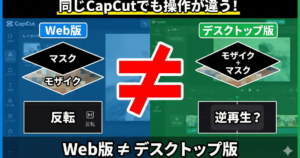
CapCut デスクトップアプリ
ブラウザ版より安定性が高く、以下のメリットがあります:
- オフラインでの編集が可能
- ブラウザの制限を受けない
- より高度な編集機能
- 高速な書き出し処理
その他の動画編集ツール:
- Adobe Premiere Rush – Adobe製品との連携が強力
- DaVinci Resolve – プロ級の機能を無料で利用可能
- Clipchamp – Microsoft製でWindowsとの親和性が高い
- iMovie – Mac標準搭載で初心者に優しい
まとめ
CapCut Webで音が出ない問題は、さまざまな原因が考えられますが、ほとんどのケースで簡単な方法で解決できます。
重要なポイント:
- 基本設定の確認が最優先 – システム音量とCapCut内のミュート設定
- ブラウザキャッシュのクリアが効果的 – 多くの問題を一気に解決
- 拡張機能に注意 – 広告ブロッカーなどが原因になることも
- 別ブラウザでテスト – ブラウザ固有の問題かを確認
- 動画の再アップロードも有効 – ファイル破損やアップロードエラーに対応
特に成功率が高い方法TOP3:
- CapCut内の音量・ミュート設定の確認
- ブラウザキャッシュのクリア
- システム音量の確認
これらの方法を順番に試すことで、ほとんどの音声トラブルは解決できます。それでも解決しない場合は、デスクトップ版のCapCutや他の編集ツールの利用も検討してみてください。
快適な動画編集をお楽しみください!






コメント